Visual Studio Code如何使用
2026-10-26 04:09:04 作者:xx
visual studio code(简称vs code)是一款强大且受欢迎的开源代码编辑器。以下为你介绍其使用方法:
安装与启动
首先,前往vs code官网下载适合你操作系统的安装包,安装过程简单直接,按照提示操作即可。安装完成后,在开始菜单或应用列表中找到vs code图标并点击启动。
界面布局
打开vs code后,映入眼帘的是简洁而功能丰富的界面。左侧是活动栏,包含“explorer”(资源管理器)、“search”(搜索)、“git”等常用功能入口。“explorer”用于管理项目文件和文件夹;中间是编辑器区域,用于编写和编辑代码;底部是状态栏,显示当前文件状态、编码格式等信息。
基本操作
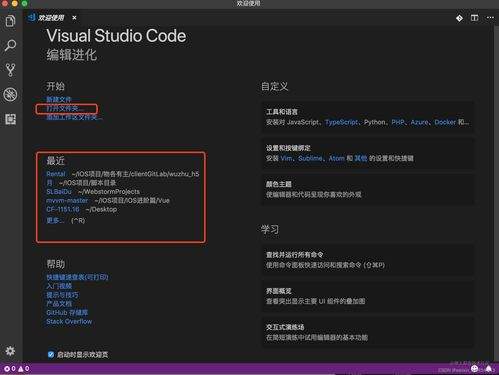
- 创建项目:通过“file”菜单选择“open folder”,打开你本地的项目文件夹,vs code会自动加载项目中的文件。
- 新建文件:在“explorer”中右键点击项目文件夹,选择“new file”,即可创建新的文件,并命名保存。
- 编写代码:在编辑器中开始输入代码,vs code支持多种编程语言,会根据语言特性提供智能代码补全、语法高亮等功能。例如,输入“console.log(”,它会自动提示相关函数。
- 保存文件:点击编辑器右上角的磁盘图标,或者使用快捷键ctrl+s(windows/linux)/command+s(mac)保存文件。
扩展使用
vs code的一大优势是丰富的扩展生态。点击左侧活动栏的“extensions”图标,在搜索框中输入你需要的扩展名称,如“eslint”用于代码检查,“prettier - code formatter”用于代码格式化。找到合适的扩展后,点击“install”按钮进行安装,安装完成后即可使用相应功能提升开发效率。
调试代码
如果你需要调试代码,点击调试工具栏上的绿色虫子图标(debug),然后在编辑器左侧点击行号旁边添加调试断点。点击“start debugging”按钮,vs code会启动调试会话,你可以逐步执行代码、查看变量值等,帮助定位和解决代码问题。
总之,vs code以其便捷的操作、强大的功能和丰富的扩展,为开发者提供了高效的代码编写环境,无论是新手还是经验丰富的开发者,都能借助它更好地完成项目开发。
免责声明:以上内容源自网络,版权归原作者所有,如有侵犯您的原创版权请告知,我们将尽快删除相关内容。