ps怎么把矩形任意变形
2026-11-20 13:26:01 作者:xx
很多ps新手在绘制矩形后,想要调整出符合设计需求的不规则造型,往往不知道从哪下手,其实ps自带多种功能,可以实现不同精度、不同效果的矩形任意变形,接下来就给大家分享实操性极强的几种方法。
通过自由变换实现快速基础变形
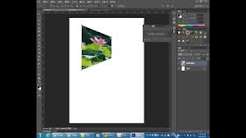
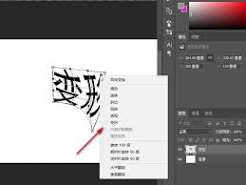
如果只是需要简单调整矩形形态,用自由变换就能快速完成。打开ps新建画布后,先用矩形工具画出基础矩形,确认矩形图层处于选中状态(形状图层无需栅格化也可操作),按下快捷键ctrl+t(mac系统为command+t)调出自由变换定界框,拖动定界框的角点和边,就能直接调整矩形的大小和倾斜角度;如果想要做不规则拉伸或者透视效果,右键点击定界框,依次可以选择「斜切」「扭曲」「透视」三种模式,分别适配单侧倾斜、任意角拉伸、近大远小透视这几种常见需求;如果想要做出弧形、波浪这类弯曲变形,右键选择「变形」模式,矩形上方会出现可调节网格,拖动任意网格点和控线,就能把矩形扭曲成任意你想要的造型,调整完成后按下回车键即可确认效果。
通过锚点编辑实现精准自定义变形
如果是矢量设计需求,想要精准控制变形位置,锚点编辑法是最优选择。我们用矩形工具画出的本身就是矢量形状,选中矩形图层后,在左侧工具栏选择白色图标的「直接选择工具」,点击矩形后就会显示四个角的锚点,拖动任意一个锚点就能直接改变点的位置,轻松把矩形改成梯形、三角形或者不规则四边形;如果需要更多变形节点,选择钢笔工具,按住alt键(mac为option键)把光标放到矩形的边上点击,就能添加新的锚点,添加后再用直接选择工具拖动新锚点调整位置,想要弧线造型的话,拉动锚点的方向杆就能调整曲率,这种方法变形后边缘清晰流畅,非常适合ui图标、插画造型的制作。
用操控变形做自然复杂变形
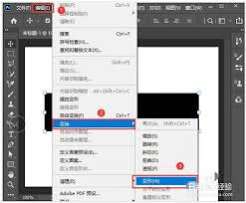
如果想要把矩形做出扭曲线条、弯折这类自然的复杂变形,可以用操控变形功能。选中矩形图层后,点击顶部菜单栏「编辑」-「操控变形」,给矩形需要固定和变形的位置添加图钉,拖动图钉就能带动局部变形,其他区域会自然过渡,不会出现硬断层,调整完成确认即可得到自然流畅的异形矩形。三种方法适配不同需求,大家可以根据自己的设计场景选择使用。
免责声明:以上内容源自网络,版权归原作者所有,如有侵犯您的原创版权请告知,我们将尽快删除相关内容。