ps怎么让文字环绕圆形
2026-11-20 13:34:01 作者:xx
很多做海报、logo设计的新手,经常需要做圆形环绕文字效果,却总摸不对ps的操作逻辑,要么文字歪歪扭扭,要么没办法均匀分布,按照下面的步骤操作就能轻松做出规整的文字环绕圆形效果。
提前绘制正确的圆形路径
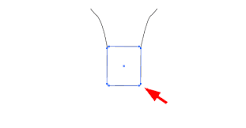
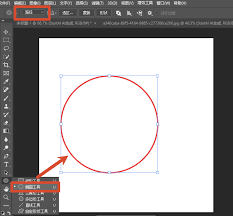
打开ps新建对应尺寸的画布后,在左侧工具栏找到「椭圆工具」,这里要注意,很多新手会踩坑:一定要把顶部属性栏的绘制模式,从默认的「形状」改成「路径」,不要直接画形状图层。修改完成后按住键盘shift键,按住鼠标拖动就能画出标准的正圆形,如果对圆形大小、位置不满意,可以按ctrl+t激活自由变换工具,拖动锚点调整到合适状态,按下回车确认即可。
添加依附路径的环绕文字
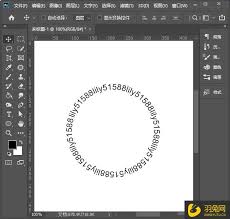
圆形路径准备好后,选择左侧工具栏的「文字工具(快捷键t)」,把鼠标移动到圆形路径的边缘位置,等待鼠标图标变成带波浪弧度的i形标识后再点击,这一步是让文字依附路径的关键,点击路径内部会生成框内文本,无法实现环绕效果。点击后就可以输入需要展示的文字内容,输入完成后打开「窗口-字符」调出字符面板,根据需求调整字体、字号,文字环绕圆形建议把字间距调整到100-250之间,保证文字均匀分布在圆形路径上,不会出现扎堆或者太分散的问题。
微调位置与样式完成制作
输入完成后如果文字位置不对,选择左侧工具栏的「路径选择工具(快捷键a)」,把鼠标放在文字的起始位置,会出现带方向箭头的标识,按住鼠标沿着路径拖动,就能整体调整文字在圆形上的位置。如果需要文字环绕圆形内圈,或是下半段文字保持正向不倒立,可以通过调整字符面板的基线偏移数值,或是点击属性栏的文字翻转选项修改,想要文字偏内圈就把基线偏移调为负值,想要文字偏外圈就调为正值。调整完成后打开路径面板,删除多余的工作路径,就得到了干净的文字环绕圆形效果,直接导出使用即可,整个操作流程不超过三分钟,新手也能一次成型。
免责声明:以上内容源自网络,版权归原作者所有,如有侵犯您的原创版权请告知,我们将尽快删除相关内容。