autoCAD2010怎么快速拉伸对象
2026-11-18 11:31:01 作者:xx
autocad2010作为工程绘图领域应用广泛的经典版本,拉伸是调整图形局部尺寸、适配设计变更需求的高频操作,不少新手容易将拉伸与移动、缩放功能混淆,掌握正确的操作逻辑才能提升绘图效率、避免图形变形错位。
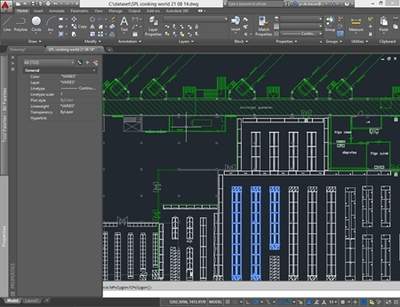
拉伸前的核心准备与命令激活方式
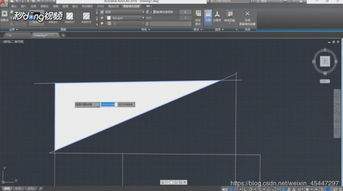
拉伸的核心逻辑是通过移动选定的图形顶点实现局部尺寸调整,而非整体改变对象大小,操作的关键前提是必须使用交叉窗口(从屏幕右侧向左侧拖动生成的选框)选择对象,这是新手最容易忽略的操作规则。命令激活可通过三种路径实现:一是在命令行直接输入stretch(快捷键为s)后按下回车键;二是在顶部菜单栏依次点开“修改”下拉菜单,选择“拉伸”选项;三是点击右侧修改工具栏上带有双向拉伸标识的功能图标。激活命令后,命令行将明确提示“以交叉窗口或交叉多边形选择要拉伸的对象”,此时需严格按照提示选择选框模式,避免操作逻辑出错。
常规拉伸操作的分步流程
完成命令激活后可按照三步完成精准拉伸:第一步是区域选择,用交叉选框框住需要调整的顶点区域,例如要将长度100mm的水平线段延长20mm,就用右拉选框包住待调整的单侧端点,确保线段另一侧的固定端点完全处于选框范围外,选完后按下回车键确认选择;第二步是指定拉伸基点,优先捕捉图形上的已有特征点,比如原有端点、图形交点或圆心,避免人为输入基点带来的位置误差;第三步是确定拉伸距离与方向,可打开正交模式锁定水平或垂直方向,直接拖动鼠标指向目标拉伸方向后输入数值,也可输入带坐标的相对值(如@20,0代表沿x轴正方向拉伸20mm)后回车确认。调整矩形维度时,仅用交叉选框选中顶部两个顶点、保留底部顶点在选框外,拉伸后底部边位置完全不变,仅顶部边垂直移动,即可精准修改矩形高度。
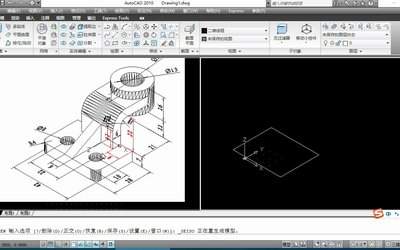
常见操作误区与优化技巧
操作中最常见的误区是全选对象后执行拉伸,此时软件会判定为整体移动图形,完全无法实现局部拉伸效果;若使用从左到右的普通窗口选择对象,选中的完整对象会被直接平移而非局部变形。操作优化上,可提前打开对象捕捉、正交模式,关闭多余的捕捉选项避免基点误选;拉伸包含多段线、圆弧的复杂图形时,需确保交叉选框完整覆盖所有待调整的节点,避免出现线段断裂,关联标注会同步更新数值,减少手动修改的工作量。
免责声明:以上内容源自网络,版权归原作者所有,如有侵犯您的原创版权请告知,我们将尽快删除相关内容。