Edius怎么制作有转场效果的影集
2026-10-10 03:03:07 作者:xx
很多新手剪辑爱好者喜欢用edius整理生活照片制作纪念影集,流畅自然的转场能让影集更有叙事感,避免照片拼接生硬突兀,跟着步骤就能轻松做出效果舒适的带转场影集。
素材整理与时间线排布
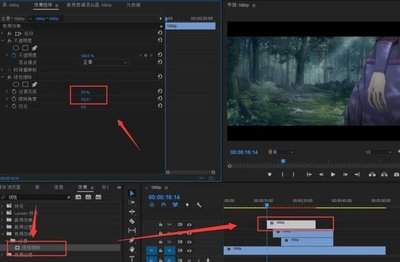
首先将整理好的影集照片批量导入edius素材库,按照影集的叙事逻辑排序,比如成长纪念影集按照时间顺序、旅拍影集按照行程顺序,依次拖拽到时间线的视频轨道上。随后统一调整每张照片的播放时长,一般休闲生活影集设置为3-4秒每张,带注解文字的纪念影集可以调整为5-6秒,保证观众有足够时间观看内容,也为后续添加转场预留出自然的衔接空间。
快速添加批量转场
打开edius左侧的「特效」面板,展开「转场」分类,就能看到溶解、划像、3d、卷页等几十种预设转场效果。对于普通影集来说,柔和的溶解转场是最不容易出错的选择,适配多数温馨、治愈的影集主题。添加单段转场只需要将选中的转场效果拖拽到两张照片的衔接处即可;想要提高效率,可以按住ctrl选中时间线上所有照片的衔接点,右键选择「批量应用转场」,一分钟就能完成几十张照片的转场添加。添加完成后还可以拖拽转场的边缘调整时长,一般控制在0.8-1.2秒最合适,过长会拖慢影集整体节奏,过短则达不到自然过渡的效果。
调整转场风格适配主题
添加完基础转场后,可以根据影集主题调整转场细节:如果是复古家庭相册影集,可以替换章节衔接处的转场为卷页转场,模拟实体相册翻页的质感;如果是青春旅拍影集,可以选择滑动类转场,让画面更灵动。需要注意不要在同一影集中混用太多风格差异过大的转场,容易让画面显得杂乱,优先选择1-2种主转场贯穿全片,仅在大的章节分割处使用特殊转场即可。全部调整完成后,预览全片检查转场流畅度,导出对应分辨率的视频,一份带自然转场的影集就制作完成了。
免责声明:以上内容源自网络,版权归原作者所有,如有侵犯您的原创版权请告知,我们将尽快删除相关内容。