Excel内容怎么保存为图片
2026-10-26 11:43:02 作者:xx
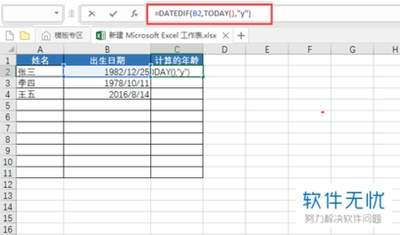
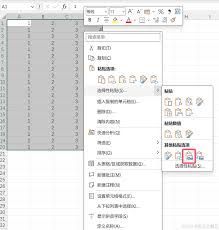
如果你只需要转换小范围的excel内容,比如单个表格、一张分析图表,复制粘贴法完全可以满足需求,不需要借助任何额外工具。首先打开excel文件,选中你需要保存为图片的内容,右键点击选择「复制」,接着打开windows系统自带的「画图」工具(win10/11可以直接在开始菜单搜索找到),按ctrl+v粘贴内容,调整画布大小裁掉多余空白后,点击「另存为」,选择你需要的图片格式保存就完成了。你也可以把复制好的内容直接粘贴到word、ppt中,右键点击粘贴好的内容选择「另存为图片」,操作同样简单,哪怕是第一次接触excel的新手也能一次成功。
原生功能导出:清晰度拉满的单图转换
如果你使用的是新版微软excel或者wps表格,其实自带原生转图功能,转换出来的图片清晰度远高于第三方截图,不会出现字体模糊、边框错位的问题。如果是转换单个图表,只需要右键点击目标图表,直接选择「另存为图片」,在弹出窗口选择保存路径和格式就能完成,没有任何多余步骤。如果是转换指定表格区域,在wps表格中可以点击「特色应用」-「输出为图片」,选中需要输出的区域后一键导出;微软excel用户可以通过「文件」-「另存为」,选择保存类型为网页,保存后打开生成的对应文件夹,就能找到自动提取好的高清图片内容。
批量转换:高效处理多内容转图需求
如果需要批量把多个工作表、多张图表转换为图片,手动逐个操作太浪费时间,可以用批量方案快速解决。wps表格本身支持批量输出多个工作表为图片,只需要在输出时勾选「全部工作表」就能一次性完成转换;微软excel用户可以安装免费的第三方转图插件,或是借助power automate设置自动化流程,一键批量导出所有内容,效率比手动操作提升十倍以上,适合需要每周输出图文报表的运营、行政从业者使用。
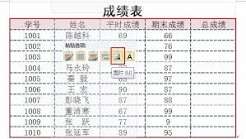
保存图片时,需要印刷或者插入ppt建议选择png格式,清晰度更高;需要发送到社交平台压缩体积可以选择jpg格式,导出前提前调整好行高列框,避免内容被裁切。
免责声明:以上内容源自网络,版权归原作者所有,如有侵犯您的原创版权请告知,我们将尽快删除相关内容。