sketchup移动工具如何用
2026-10-25 17:18:03 作者:xx
sketchup是一款功能强大的3d建模软件,移动工具是其中常用的操作之一。掌握移动工具的使用方法,能让你更高效地创建和编辑模型。
一、选择移动工具
在sketchup界面中,移动工具的图标看起来像一个带有四个箭头的方块。你可以在工具栏中轻松找到它,点击即可选中。
二、基本移动操作
选中移动工具后,点击你想要移动的对象。此时会出现一个蓝色的坐标轴,它代表了移动的方向。你可以沿着坐标轴的方向拖动鼠标,就能移动选中的对象。例如,沿着红色坐标轴拖动可在x轴方向移动,沿着绿色坐标轴拖动可在y轴方向移动,沿着蓝色坐标轴拖动可在z轴方向移动。

三、精确移动
如果你需要精确移动对象,可以在状态栏中输入具体的数值。比如,你想将对象在x轴方向移动5厘米,就在状态栏的x轴输入框中输入50(因为sketchup中的单位换算关系,1厘米 = 10个单位),然后按下回车键,对象就会精确移动到指定位置。
四、复制移动
在移动对象时,按住ctrl键(windows系统)或command键(mac系统),然后拖动鼠标,即可在移动的同时复制对象。这在创建多个相同或相似的元素时非常方便。
五、使用参考点
sketchup允许你以某个点为参考来移动对象。先选中移动工具,然后点击对象,接着按住shift键并点击你想要作为参考的点,之后再拖动鼠标,对象就会以该参考点为基准进行移动。
六、组合移动
你可以同时选中多个对象,然后使用移动工具一次性移动它们。这样可以保持对象之间的相对位置关系不变,快速调整整个群组或组件的位置。
七、沿路径移动
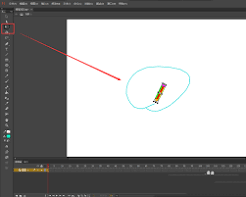
利用sketchup的路径跟随功能,结合移动工具,可以创建出复杂的模型。例如,先绘制一条路径,然后将对象放置在路径起点,选中移动工具并按住ctrl键(或command键),将对象沿着路径拖动,就能实现对象沿路径移动的效果。
通过熟练掌握sketchup的移动工具,你可以更加灵活地塑造3d模型,轻松实现各种创意和设计需求。无论是简单的位置调整还是复杂的模型构建,移动工具都能发挥重要作用,帮助你打造出令人满意的作品。
免责声明:以上内容源自网络,版权归原作者所有,如有侵犯您的原创版权请告知,我们将尽快删除相关内容。