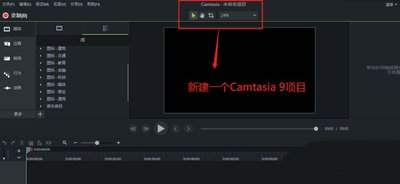
Camtasia9怎么给视频添加翻页过渡效果
2026-10-25 18:06:03 作者:xx
在制作教学课件、电子相册或者图文类演示视频的时候,自然的过渡效果能让内容切换更流畅,camtasia9作为很多内容创作者、教师常用的录屏剪辑软件,自带的翻页过渡效果完美匹配翻页类内容的切换需求,很多新手找不到清晰的添加方法,接下来就给大家梳理详细的操作步骤,帮你快速做出自然的翻页效果。
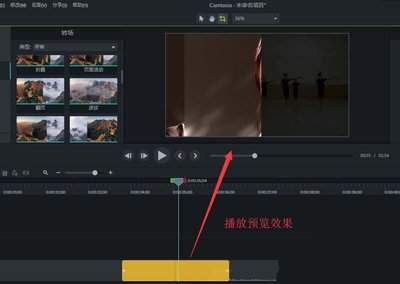
提前排列好素材顺序
打开camtasia9新建项目后,首先将需要添加过渡的两段视频或图像素材,依次拖动到时间线的同一视频轨道上,保证两段素材头尾衔接,想要过渡自然不要留下空白空隙,也不需要大面积重叠。如果是多页内容的连续翻页,就按照播放顺序依次排列所有素材,保证每两段内容的衔接处都对齐,为后续添加过渡做好基础准备,避免后续调整浪费时间。
快速定位并添加翻页过渡
很多新手会在一大堆过渡效果里逐个查找翻页,其实有更快捷的方法:点击camtasia9左侧功能栏的「过渡」选项卡打开效果库,直接在效果库顶部的搜索框中输入关键词“翻页”,就能直接定位到系统自带的翻页过渡效果,比手动滚动查找节省很多时间。找到效果后,只需要按住翻页效果缩略图,直接拖动到两段素材的衔接位置,松开鼠标就能完成添加,如果需要给多个衔接处加同样效果,重复拖动操作即可。
调整参数适配视频节奏
添加完翻页效果后,还需要根据视频整体节奏调整参数,才能达到自然不突兀的效果。如果想要改变过渡时长,只需要点击时间线上衔接处的翻页过渡色块,拖动色块的左右边缘就能调整:慢节奏的个人电子相册可以拉长到1.5-2秒,快节奏的产品演示视频缩短到0.8秒左右即可。如果想要调整翻页方向和质感,双击翻页过渡色块,左上角会弹出属性设置面板,在这里可以修改翻页的滚动方向,适配不同的内容排版,还能调整翻页阴影的透明度,一般把阴影透明度调到25%-35%,就能做出更有立体感的翻页效果,不会显得过于生硬。
如果遇到翻页效果显示不全的问题,大多是因为两段素材没有留出足够的过渡空间,只需要把第一段素材的结尾向后拖动、第二段素材的开头向前拖动,留出对应过渡时长的重叠位置,就能正常显示效果了,整体操作简单易上手。(字数762)
免责声明:以上内容源自网络,版权归原作者所有,如有侵犯您的原创版权请告知,我们将尽快删除相关内容。