Visual StudioCode如何设置无声通知
2026-10-07 11:39:05 作者:xx
在使用visual studio code(简称vs code)时,有时我们希望能在接收通知的同时不被打扰,这就需要设置无声通知。下面就为大家详细介绍具体的设置方法。
一、windows系统下的设置
1. 打开vs code,点击界面左下角的齿轮图标,选择“设置”。
2. 在搜索框中输入“notifications”,找到“workbench.notifications.sound”选项。
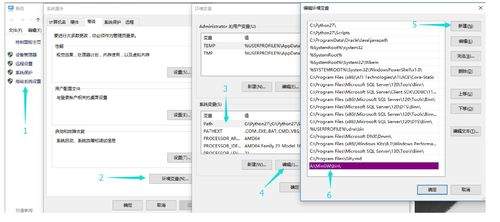
3. 将该选项的值改为“none”,这样vs code就不会发出声音通知了。
二、mac系统下的设置
1. 同样打开vs code,点击菜单栏中的“code”,选择“偏好设置”,再点击“设置”。
2. 在搜索栏输入“notifications”,找到“workbench.notifications.sound”。
3. 把其值设为“none”,即可实现无声通知。
三、linux系统下的设置
1. 进入vs code,点击左下角的设置图标,选择“设置”。
2. 搜索“notifications”,找到“workbench.notifications.sound”。
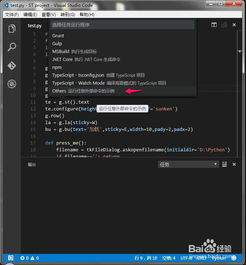
3. 修改为“none”来关闭声音通知。
四、通过命令行设置(适用于所有系统)
1. 打开终端。
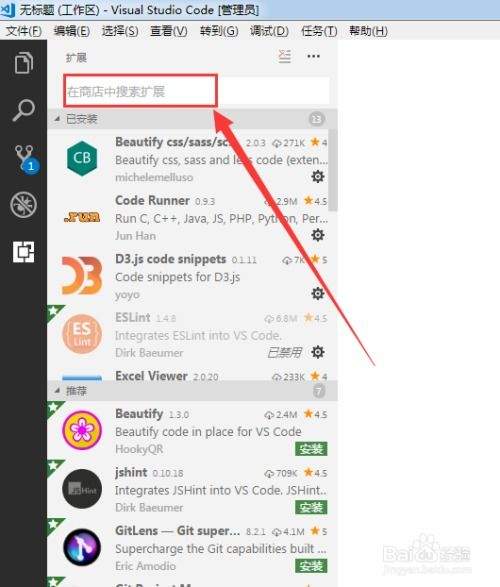
2. 对于windows系统,在命令行中进入vs code的安装目录,找到settings.json文件所在路径(一般为appdata⁄roaming⁄code⁄user),然后输入命令“code --open-settings settings.json”,在打开的文件中找到“workbench.notifications.sound”,将其值改为“none”。
3. 对于mac系统,在终端中输入“open -e ~/library/application support/code/user/settings.json”,找到“workbench.notifications.sound”进行修改。
4. 对于linux系统,在终端中输入“code --open-settings settings.json”,找到该选项并修改。
五、其他相关注意事项
除了设置无声通知,你还可以根据自己的需求进一步调整通知的显示方式等。比如,在“workbench.notifications”下还有其他相关设置选项,像控制通知的显示位置、是否显示通知气泡等。通过合理设置这些选项,能让你在使用vs code时更加高效且舒适,不再被不必要的通知干扰工作或学习。
通过以上方法,你就能轻松为visual studio code设置无声通知啦,快去试试吧,让你的编码环境更加安静和专注。
免责声明:以上内容源自网络,版权归原作者所有,如有侵犯您的原创版权请告知,我们将尽快删除相关内容。