camtasia2018如何裁剪视频素材大小
2026-10-07 09:36:04 作者:xx
在使用camtasia2018进行视频编辑时,裁剪视频素材大小是一项常见操作。以下将详细介绍其方法。
首先,打开camtasia2018软件并导入需要裁剪的视频素材。导入成功后,将素材拖曳到时间轴上。
然后,选中时间轴上的视频素材,此时会出现编辑工具栏。在工具栏中找到“编辑”选项卡。
在“编辑”选项卡中,有一个“裁剪”功能。点击“裁剪”按钮后,视频画面会出现裁剪框。
你可以通过拖动裁剪框的边缘来调整视频的大小。向左或向右拖动可以裁剪视频的左右边缘,向上或向下拖动则能裁剪视频的上下边缘。在拖动的过程中,可以实时看到裁剪后的效果。
如果需要精确裁剪,还可以在“裁剪”设置中手动输入具体的裁剪数值。比如,你想将视频的宽度裁剪为原来的80%,就在宽度设置框中输入相应比例。
除了裁剪边缘,你还可以对视频进行裁剪时长。在时间轴上,通过拖动视频素材两端的控制点来缩短或延长视频的显示时长,从而间接改变视频在画面中的大小显示比例。
另外,若要裁剪视频的特定区域,可利用“裁剪”功能中的“自由形式裁剪”。通过绘制不规则的裁剪区域,能精准地选取你想要保留的视频部分。
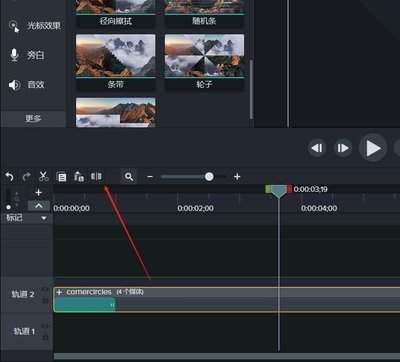
裁剪完成后,点击“确定”保存裁剪设置。此时,视频素材就按照你设定的大小完成了裁剪。
通过以上步骤,就能轻松利用camtasia2018对视频素材进行大小裁剪,满足不同的视频编辑需求,让你的视频更加符合创作意图。
免责声明:以上内容源自网络,版权归原作者所有,如有侵犯您的原创版权请告知,我们将尽快删除相关内容。