iPhone照片app怎么隐藏照片
2026-11-16 11:55:04 作者:xx
很多人日常用iphone拍照后,相册里总会留存一些不希望被旁人随手翻到的私密内容——比如私人证件截图、未公开的生活快照、不想被同事看到的工作凭证,不少人会选择下载第三方加密相册完成隐藏,其实系统自带的“照片”app就内置了完善的隐藏功能,全程操作不需要额外安装软件,数据也不会跳出苹果的隐私保护框架,用起来足够安心。
单张与批量照片的基础隐藏操作
具体操作门槛很低:打开系统自带的照片app,找到想要隐藏的单张照片后,点击屏幕左下角的分享按钮(即带向上箭头的方形图标),在弹出的功能列表里向下滑动,找到“隐藏”选项点击,系统会自动弹出提示,说明所选照片将被移至“已隐藏”相簿,不会在“最近项目”“所有照片”等公开相簿中显示,确认操作即可完成单张隐藏。如果需要一次性隐藏大量照片,只需回到任意相簿列表,点击右上角的“选择”按钮,批量勾选所有需要隐藏的内容,再走相同的分享-隐藏流程,就能省去逐张操作的麻烦,这套操作在ios13及以上的全版本系统中都能通用,不需要额外升级系统。
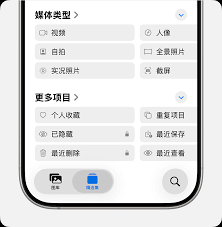
给隐藏相簿加上专属访问锁
不少用户会遇到一个尴尬场景:完成隐藏操作后,系统默认的“已隐藏”相簿会直接列在照片app相簿页的“更多项目”板块下,旁人只要拉到页面底部就能直接点开查看内容,等于隐藏功能形同虚设。这时只需打开手机的系统“设置”app,找到“照片”选项进入,打开“使用face id/touch id”锁定已隐藏相簿的开关,之后每次想打开已隐藏相簿,都必须通过生物识别验证才能进入,哪怕旁人拿到已经解锁的手机,也无法直接翻看隐藏内容,不会出现借手机传图时的隐私泄露尴尬。
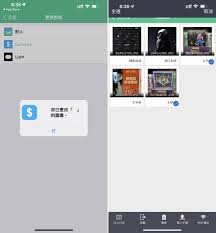
取消隐藏的日常操作
如果需要把隐藏的照片恢复到公开相册,只需通过生物识别验证进入已隐藏相簿,选中想要恢复的照片,同样点击分享按钮选择“取消隐藏”,对应的照片就会自动回到原本的拍摄时间线位置,不会打乱原本的相册排序。需要注意的是,这个隐藏功能主要适配日常防止旁人随意翻看相册的场景,若涉及高度敏感的存储内容,还是建议搭配端到端加密的专业存储工具,避免出现极端破解场景下的信息泄露风险。
免责声明:以上内容源自网络,版权归原作者所有,如有侵犯您的原创版权请告知,我们将尽快删除相关内容。