AE怎么制作文字颜色渐变动画效果
2026-10-07 13:01:31 作者:xx
很多做短视频片头、品牌宣传设计的创作者,都喜欢用流动的文字渐变动画提升画面质感,用ae实现这个效果操作并不复杂,核心抓住渐变属性的关键帧设置就能做出流畅自然的效果。
基础素材与渐变创建
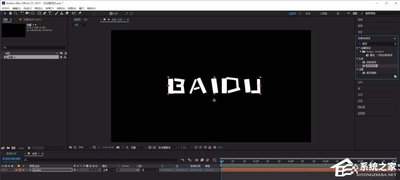
打开ae后新建对应尺寸的合成,选择文字工具输入需要的文案,调整好字体、字号和排版位置。想要编辑渐变动画,最常用的方法是将文字转为可编辑形状:右键点击文字图层,选择「从文本创建形状」,生成形状图层后隐藏原文字图层即可。展开新生成的形状图层,依次打开「内容-文本轮廓-填充」,删除默认的纯色填充,重新添加「渐变填充」,根据需求选择线性渐变或径向渐变,调整渐变色标的颜色、渐变起始点和结束点位置,确定静态渐变的基础样式。如果是新手不想转形状图层,也可以新建一个纯色图层,添加「梯度渐变」效果,再把原文字图层设为这个渐变图层的alpha遮罩,同样能得到文字渐变基底。
核心渐变动画设置
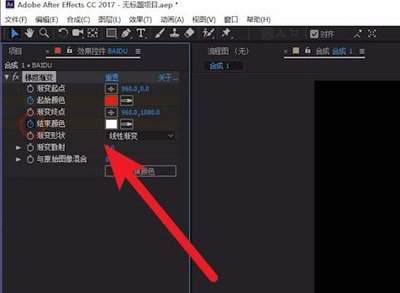
想要实现渐变流动效果,核心是给渐变位置打关键帧。以常用的从左向右扫动渐变为例:将时间指针移到0帧位置,展开渐变填充属性,给「起始点」和「结束点」分别打上关键帧,把起始点放在文字左侧画布外,结束点对齐文字左边缘;再将时间指针移到动画结束位置,一般2-4秒可根据需求调整,把起始点移到文字右边缘,结束点移到文字右侧画布外,ae会自动生成结束关键帧。预览就能看到渐变从左向右扫过文字的动画效果,如果需要动画循环播放,按住alt点击起始点属性的秒表,输入表达式「loopout()」,就能让动画自动循环播放,不用手动复制关键帧。
效果优化小技巧
如果想要实现渐变色自动变换的效果,可以给渐变的色标颜色也打上关键帧,在不同时间点更改色标颜色,就能得到渐变色彩流动变换的效果;给所有关键帧添加缓动效果,动画会更自然顺滑,不会有生硬的卡顿感。调整渐变起始点和结束点的距离,还能改变渐变过渡的宽度,做出层次不同的渐变动画,适配活泼、简约等不同风格的设计需求,整体调整完成后导出即可得到想要的文字渐变动画。(字数:692)
免责声明:以上内容源自网络,版权归原作者所有,如有侵犯您的原创版权请告知,我们将尽快删除相关内容。