premiere如何随意裁剪视频画面大小
2026-10-06 09:42:07 作者:xx
在premiere中实现视频画面的随意裁剪大小,能让我们更好地突出主体、优化构图,提升视频的视觉效果。
首先,将视频素材拖入premiere的时间轴。然后选中该素材,在“效果控件”面板中找到“裁剪”效果。
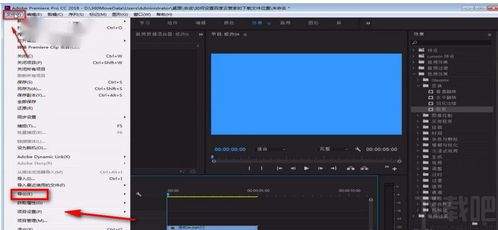
裁剪画面
“裁剪”效果包含四个参数,分别对应视频画面的上、下、左、右四个边缘。通过调整这四个参数的值,就能实现对视频画面大小的随意裁剪。比如,想要裁剪视频画面的上方部分,就向上拖动“顶部”参数的滑块;若要裁剪左侧边缘,就向左拖动“左侧”参数的滑块,以此类推。
精准控制
为了更精准地裁剪画面,我们可以参考节目监视器中的画面显示。在拖动参数滑块时,仔细观察监视器中视频画面的变化,根据实际需求确定裁剪的具体数值。同时,还可以通过放大监视器画面,更清晰地查看裁剪的细节,确保裁剪后的画面符合预期。
保持画面比例
在裁剪过程中,要注意保持画面的比例,避免出现画面变形的情况。如果不小心改变了画面比例,可以手动调整其他方向的裁剪参数,使画面重新回到合适的比例。例如,在裁剪画面宽度时,同时适当调整高度的裁剪参数,以维持原始的宽高比。
预览与调整
完成初步裁剪后,点击节目监视器下方的播放按钮,预览裁剪后的视频效果。如果发现裁剪效果不理想,比如主体展示不完整或者构图不协调,就返回“效果控件”面板,再次调整裁剪参数,直到达到满意的效果。
通过以上步骤,在premiere中就能轻松实现视频画面的随意裁剪大小,为视频创作增添更多创意和可能性,让我们的视频作品更加精彩。
免责声明:以上内容源自网络,版权归原作者所有,如有侵犯您的原创版权请告知,我们将尽快删除相关内容。