苹果手机AirPlay自动连接怎么设置
2026-10-07 02:24:07 作者:xx
很多苹果用户在使用airplay投屏、投音的时候,都需要每次手动选择设备,繁琐的操作会大大降低影音体验,其实只要按照步骤调整设置,就能实现常用设备的自动连接,接下来分享适配最新ios系统的设置方法。
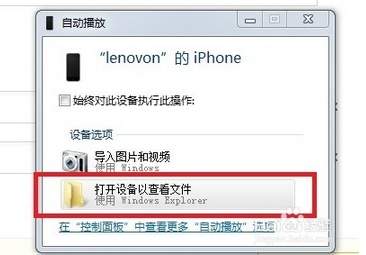
完成基础准备与权限开启
在设置自动连接前,需要先完成基础环境配置:首先保证你的苹果手机和需要连接的airplay接收设备(智能电视、音箱、apple tv等)连接同一台路由器的wi-fi,同时开启两端的蓝牙功能——airplay协议依赖蓝牙完成设备识别,哪怕投屏不需要蓝牙传输也必须保持开启。如果是苹果自家的homepod、apple tv等设备,还需要确保手机和设备登录同一个apple id,并开启icloud同步功能;第三方智能电视则需要提前在电视系统设置中开启airplay接收权限,避免设备无法被识别。
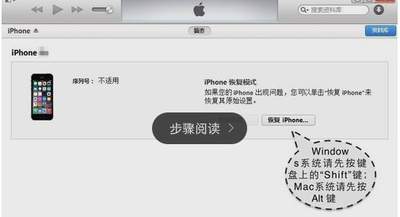
设置系统级自动连接规则
完成基础配置后,打开苹果手机的「设置」,找到「通用」选项进入,选择「隔空播放与接力」,点击「自动隔空播放」选项,这里会显示「永不」「询问」「自动」三个选项,想要实现自动连接直接选择「自动」即可。如果需要固定优先连接某一台常用设备,可以打开控制中心,长按音量控制模块调出airplay设备列表,找到对应设备后点击右侧的信息图标,勾选「默认扬声器/投屏设备」选项,手机就会优先自动识别连接这台设备,不会误连同一网络下的其他设备。
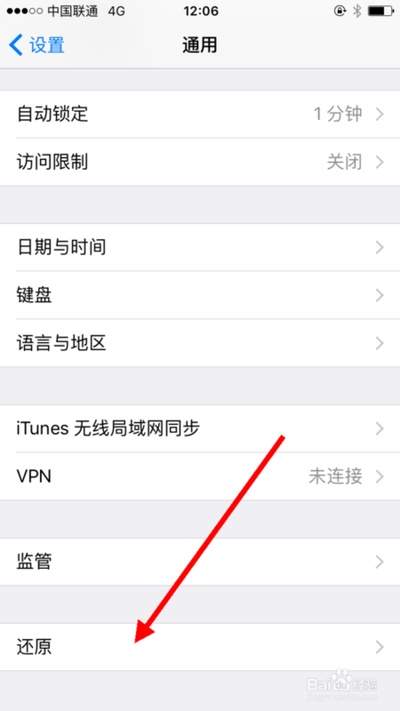
异常情况排查优化
如果设置完成后仍无法自动连接,可以先检查手机是否给对应投屏app开启了本地网络权限,在设置中找到对应app,开启「本地网络」权限即可;其次可以重启手机和接收设备,重新配对后即可触发自动连接规则。如果外出使用不想自动连接附近的陌生设备,只需要把「自动隔空播放」改回「询问」即可,灵活适配不同使用场景。设置完成后,日常在家使用投屏、播放音频时,手机就会自动完成连接,省去了手动操作的步骤,大幅提升airplay的使用效率。(全文约605字)
免责声明:以上内容源自网络,版权归原作者所有,如有侵犯您的原创版权请告知,我们将尽快删除相关内容。