Premiere如何把视频部分区域变为黑白效果
2026-10-05 15:39:07 作者:xx
在视频编辑中,将视频部分区域变成黑白效果可以营造出独特的视觉氛围,增强画面表现力。premiere作为一款强大的视频编辑软件,提供了多种方法来实现这一效果。
利用 lumetri 颜色面板
1. 导入视频素材到 premiere 项目中,并将其拖到时间轴上。
2. 选中要添加黑白效果的视频片段,打开 lumetri 颜色面板。在“基本校正”选项卡中,找到“创意”区域。
3. 点击“黑白”预设,视频片段会立即变为黑白效果。但这种方法是将整个片段转换,若只想让部分区域黑白,还需进一步操作。
4. 在 lumetri 颜色面板中,点击“曲线”选项。通过调整曲线,可以对画面的亮度、对比度等进行精细调整,使黑白效果更加自然。例如,适当降低白色部分的亮度,增加黑色部分的对比度,能让黑白对比更鲜明。
5. 还可以利用“色轮和匹配”功能,进一步微调颜色。通过调整不同颜色通道的参数,改变画面的色彩倾向,以达到理想的黑白效果。
使用蒙版
1. 在时间轴上选中视频片段后,点击“效果控件”面板中的“不透明度”属性前的“切换动画”按钮,为不透明度添加关键帧。
2. 将时间指针移动到想要开始应用黑白效果的位置,设置“不透明度”为 0%,此时画面完全透明。
3. 再将时间指针移动到合适位置,使用“钢笔工具”或其他形状工具,在“节目监视器”窗口中绘制蒙版。蒙版绘制完成后,蒙版内的区域为显示部分,蒙版外的区域将被隐藏。
4. 选中蒙版,在“效果控件”面板中,将蒙版模式设置为“差值”。这样,蒙版外的区域就会变成黑白效果,而蒙版内的区域保持原始色彩。
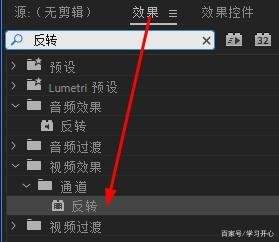
5. 根据需要,可以调整蒙版的羽化值,使黑白区域与彩色区域的过渡更加平滑。
应用黑白调整图层
1. 在项目面板中右键单击,选择“新建项”>“调整图层”。
2. 将调整图层拖到时间轴上,放置在要添加黑白效果的视频片段上方。
3. 选中调整图层,打开 lumetri 颜色面板,应用“黑白”预设,使其变为黑白效果。
4. 为调整图层添加蒙版,使用画笔工具在蒙版上涂抹,控制黑白效果的显示范围。白色区域显示原始视频色彩,黑色区域显示黑白效果。通过调整画笔的大小、硬度和不透明度等参数,可以精确控制黑白区域的形状和过渡效果。
通过以上方法,在 premiere 中就能轻松将视频部分区域变成黑白效果,为视频增添独特的艺术魅力。
免责声明:以上内容源自网络,版权归原作者所有,如有侵犯您的原创版权请告知,我们将尽快删除相关内容。