Visual Studio Code如何创建多光标
2026-10-04 03:33:08 作者:xx
在visual studio code(vs code)中创建多光标可以极大地提高代码编辑效率。以下介绍几种常见的创建多光标的方法。
使用鼠标操作
1. 将光标定位到想要添加光标的起始位置。
2. 按住鼠标左键并拖动,即可在拖动的路径上创建多个光标。这种方法适用于需要在一行或相邻几行上快速添加光标的情况。
使用快捷键
1. ctrl+alt+↑/↓(windows/linux)或command+option+↑/↓(mac):
- 将光标定位到某一行,按下上述快捷键,可以在当前行的上方或下方快速添加一个光标。
- 多次按下该快捷键,可以在多行上依次添加光标。
2. ctrl+shift+l(windows/linux)或command+shift+l(mac):

- 选中某一段文本,按下此快捷键后,vs code会在选中的每一处文本上都添加一个光标,方便同时对多处相同的文本进行编辑,比如批量修改变量名等操作。
使用alt键配合鼠标点击
1. 将光标定位到想要添加光标的位置。
2. 按住alt键,然后点击鼠标左键,即可在点击处添加一个光标。可以重复此操作添加多个光标。
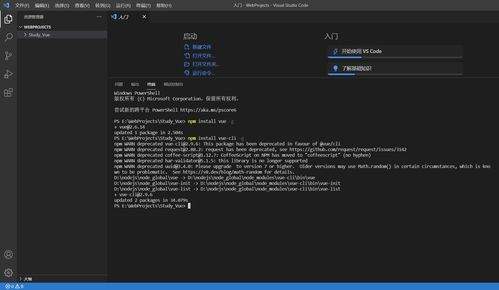
基于选择区域创建
1. 选中想要添加光标的文本区域。
2. 按下ctrl+d(windows/linux)或command+d(mac):
- 这会将光标移动到下一个与当前选中内容相同的文本处,并添加一个光标。
- 多次按下该快捷键,可以在所有相同的文本处添加光标,方便统一修改。
通过这些方法,在vs code中可以轻松创建多光标,实现高效的代码编辑,节省大量时间和精力,让代码编写更加流畅和便捷。无论是处理简单的文本替换还是复杂的代码重构,多光标都能发挥重要作用。
免责声明:以上内容源自网络,版权归原作者所有,如有侵犯您的原创版权请告知,我们将尽快删除相关内容。