AE怎么制作文字逐渐变小到消失的动画
2026-10-04 03:33:07 作者:xx
不管是做mg动画、自媒体短视频转场还是产品宣传包装,文字逐渐变小消失的退场动画都是使用率极高的效果,不少刚接触ae的新手觉得关键帧动画难上手,其实只要掌握正确步骤,几分钟就能做出自然丝滑的专业效果。
第一步:准备文字合成与基础排版
打开ae后,第一步先新建符合项目需求的合成,常规自媒体内容常用1920×1080分辨率、25帧速率的预设即可。接着选择文字工具,输入需要添加动效的文字内容,调整好字体、字号、颜色和初始展示位置。这里给新手提个醒:如果是多文字排版的整体动效,建议提前选中所有文字图层右键预合成,避免后续调整时出现单个文字错位的问题,新手练习可以先从单个文字入手,熟悉流程后再尝试复杂排版。
第二步:添加缩放关键帧制作大小变化
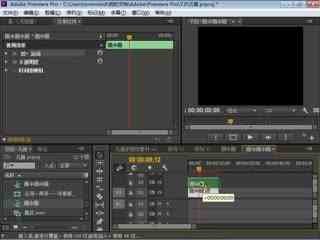
把时间指针移动到动画开始的位置,也就是文字保持完整展示的结束节点,展开左侧图层面板中文字图层的「变换」属性,找到「缩放」选项,点击缩放前方的秒表图标,添加第一个关键帧,此时缩放比例保持初始设置的100%即可。接下来把时间指针向后移动,移动到你想要动画完全结束的时间点,根据整体视频节奏,这个动画的时长一般设置在0.5秒到1.5秒之间最合适,太短会显得突兀,太慢会拖慢整体节奏。随后把缩放的数值调整为0%,ae会自动生成第二个缩放关键帧,到这里大小变化的基础动画就完成了。

第三步:优化过渡让效果更自然
基础缩放动画做好后,添加不透明度过渡能让消失效果更自然,避免小尺寸文字突兀消失的生硬感。同样在缩放动画结束的时间点,给「不透明度」添加第一个关键帧,数值保持100%,接着向后移动5-10帧,把不透明度调整为0%,ae自动生成第二个不透明度关键帧。接下来选中所有做好的缩放和不透明度关键帧,按下f9键添加缓动效果,动画会呈现出由快到慢的自然速度变化,更符合视觉观感。如果想要更有层次感的效果,可以打开文字图层的三维开关,搭配z轴位置的关键帧变化,做出文字向后缩小消失的透视感,效果会更高级。
整个操作流程不需要额外安装插件,全程只用ae内置功能就能完成,想要实现多个文字依次变小消失的转场效果,只要错开每个文字图层的关键帧位置即可,适配绝大多数视频创作场景,新手多练习两次就能熟练掌握。
免责声明:以上内容源自网络,版权归原作者所有,如有侵犯您的原创版权请告知,我们将尽快删除相关内容。