如何在excel表格中制作部门评分雷达图表
2026-10-04 04:18:07 作者:xx
在excel表格中制作部门评分的雷达图表,能直观展示各部门在不同维度上的表现。以下是详细步骤:
准备数据
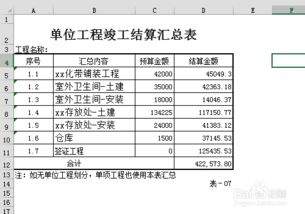
首先,确保你已整理好各部门在不同评分维度的数据,比如业绩、创新能力、团队协作等。每一行代表一个部门,每一列代表一个评分维度。
插入图表
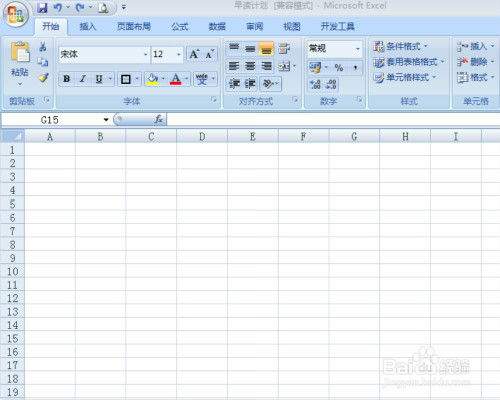
选中数据所在区域,点击excel界面上方的“插入”选项卡。在“图表”组中,找到“雷达图”。excel通常提供多种雷达图样式,如填充雷达图、标记雷达图等,选择适合你数据展示需求的样式。
图表美化
调整图表布局
插入图表后,excel会自动生成一个基本的雷达图。你可以通过“图表设计”选项卡来调整图表布局。比如,选择更合适的图表样式,使图表看起来更专业。
更改图表元素
点击图表中的任意元素,通过“图表元素”按钮来显示或隐藏特定元素,如数据标签、图例等。数据标签能直接显示各部门在每个维度上的具体评分数值,方便查看。你还可以通过“格式”选项卡进一步美化图表元素,如更改线条颜色、填充颜色等,让图表更具视觉吸引力。
添加图表和坐标轴
为了让图表更易理解,添加一个清晰的图表,概括图表的主题,比如“各部门评分雷达图”。同时,为坐标轴添加,明确每个维度代表的含义,像“业绩”“创新能力”等。
通过以上步骤,你就能在excel表格中轻松制作出精美的部门评分雷达图表,清晰展示各部门在不同方面的表现,为数据分析和决策提供有力支持。无论是用于内部评估还是向团队展示,这样的图表都能让信息一目了然。快来试试吧,让你的数据呈现更加直观生动!
免责声明:以上内容源自网络,版权归原作者所有,如有侵犯您的原创版权请告知,我们将尽快删除相关内容。