pr如何设置滚动字幕
2026-10-19 03:18:16 作者:xx
在premiere pro(简称pr)中设置滚动字幕,可按以下步骤操作:
新建字幕
1. 打开pr软件,在项目面板空白处右键单击,选择“新建项” - “字幕”。
2. 在弹出的“新建字幕”对话框中,可以设置字幕的名称等信息,然后点击“确定”。
输入字幕内容
进入字幕编辑界面后,在字幕工作区输入想要显示的文字。可对文字的字体、字号、颜色、对齐方式等进行常规设置,以满足设计需求。
设置滚动效果
1. 添加关键帧
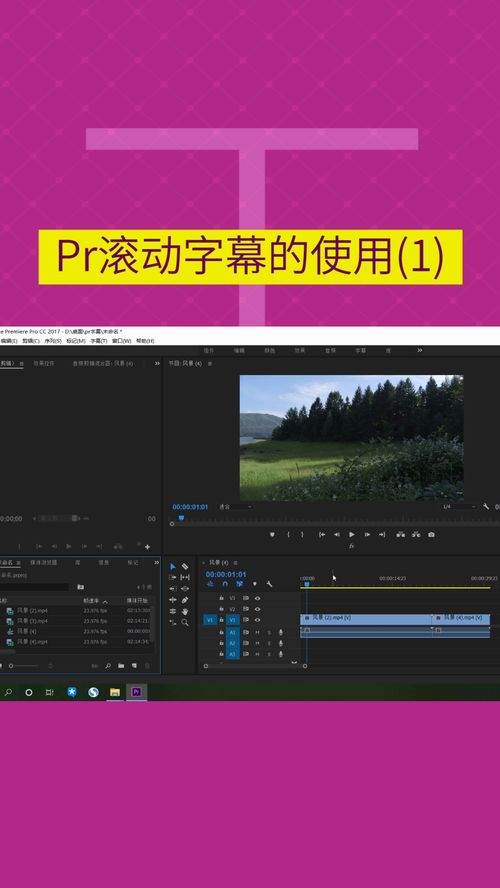
- 在“效果控件”面板中,找到“运动”选项。展开“位置”属性,点击其前面的“切换动画”按钮,此时会自动添加一个关键帧。
- 将时间指针移动到字幕结束显示的位置,调整“位置”的数值,使字幕从屏幕的上方滚动到下方,系统会自动添加另一个关键帧。这样字幕就会产生垂直方向的滚动效果。
2. 设置滚动速度
- 若想调整滚动速度,可在两个关键帧之间适当增加关键帧,通过改变“位置”数值来微调滚动的快慢。
- 例如,减少两个关键帧之间的距离,字幕滚动速度会变快;反之,增加距离则滚动速度变慢。
调整字幕的其他属性
1. 持续时间
- 在时间轴上选中字幕素材,右键单击选择“速度/持续时间”。
- 通过调整“持续时间”数值,可以控制字幕滚动的总时长。
2. 起始位置和结束位置
- 同样在时间轴上选中字幕素材,拖动素材的左右边缘来改变字幕在时间轴上的起始和结束位置,以决定字幕在视频中出现和消失的时间点。
预览与导出
1. 完成设置后,按空格键可在节目监视器中预览滚动字幕效果。若有不满意的地方,返回字幕编辑或效果控件面板进行调整。
2. 确认无误后,将项目导出为视频文件,即可得到带有滚动字幕的最终视频作品。
通过以上步骤,就能在pr中轻松设置出符合需求的滚动字幕。
免责声明:以上内容源自网络,版权归原作者所有,如有侵犯您的原创版权请告知,我们将尽快删除相关内容。