iPhone如何隐藏不常用app
2026-10-28 01:51:05 作者:xx
现在很多人的iphone里安装了上百个app,日常高频使用的其实不超过20个,剩下的不常用app堆在桌面,不仅看着杂乱无章,还容易增加误触概率,拖慢操作效率,学会正确隐藏不常用app,不需要删除占用空间,就能让你的iphone桌面瞬间清爽整洁。
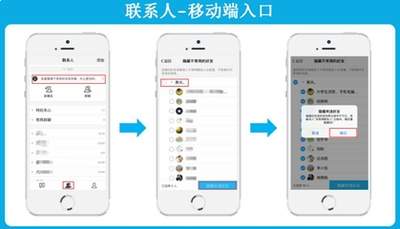
通过「移除主屏幕图标」隐藏,适配ios14及以上所有新系统
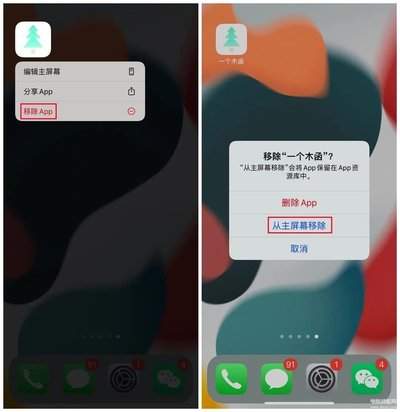
这是苹果官方推出的原生隐藏方法,操作简单且不会删除app数据。具体操作是:长按主屏幕上需要隐藏的不常用app,在弹出的菜单中点击「移除app」,此时会弹出两个选项,千万别选「删除app」,只要选择「移除主屏幕」即可。完成操作后,app图标就会从主屏幕消失,只会保存在app资源库中,需要使用的时候,只要下拉主屏幕调出搜索框,输入app名称就能快速打开,想要恢复图标也很简单,进入app资源库长按app图标,拖动到主屏幕即可。这个方法适合绝大多数只需要整理桌面的场景,不会占用额外空间,也不会影响app的推送通知。
批量隐藏整页不常用app,适合多应用快速整理
如果你的不常用app刚好集中在同一个主屏幕页面,不需要一个个单独操作,可以直接隐藏整个页面,效率提升明显。操作方法是:长按主屏幕空白处,等到app图标开始抖动后,点击屏幕底部显示页面数量的圆点标识,在弹出的页面管理界面中,取消勾选你想要隐藏的整页,点击右上角「完成」即可。整个页面的所有app都会被批量隐藏,需要恢复的时候只要重新打开页面管理,勾选对应页面就能瞬间恢复,非常适合整理手机时批量处理囤积的不常用应用。
利用文件夹深度隐藏隐私类不常用app
如果是一些不想被他人轻易找到的隐私类不常用app,可以用文件夹二次隐藏的方法进一步提升隐蔽性。先创建一个新文件夹,放入两到三个不起眼的常用工具app,把需要隐藏的不常用app拖入文件夹后,继续拖动app到文件夹的第二页,此时打开文件夹默认只会显示第一页内容,很少会有人特意翻动第二页,再把文件夹改名为「系统工具」「常用设置」这类不起眼的名称,就能大幅降低被发现的概率。
需要注意的是,所有原生隐藏方法都不会删除app本身和对应数据,也不会额外占用存储空间,和删除app有着本质区别,大家整理桌面的时候可以放心操作。
免责声明:以上内容源自网络,版权归原作者所有,如有侵犯您的原创版权请告知,我们将尽快删除相关内容。