premiere如何重置界面
2026-10-19 19:27:04 作者:xx
premiere是一款功能强大的视频编辑软件,在使用过程中,有时可能会因为各种操作导致界面变得混乱,影响使用体验。这时候,重置界面就显得尤为重要。下面就来介绍一下premiere重置界面的方法。
首先,打开premiere软件。然后,找到菜单栏中的“窗口”选项。在“窗口”菜单中,可以看到众多与界面布局相关的选项。
要重置界面为默认布局,点击“工作区”,选择“重置当前工作区”。比如,如果当前处于混乱的自定义工作区,选择此选项后,界面将恢复到premiere预设的初始布局状态,各个面板会回到它们默认的位置和大小。
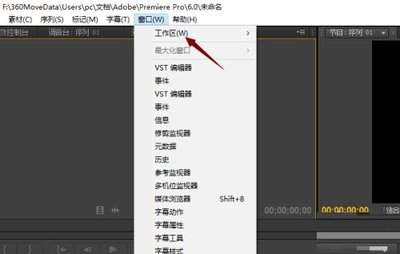
如果只想重置某个特定面板的位置,比如时间轴面板。可以先将鼠标指针移到该面板的边缘,当指针变为可拖动的样式时,手动将其拖回到合适的位置。若要恢复其默认大小,可将鼠标指针移到面板右下角的角点处,当指针变为双向箭头时,向内或向外拖动以调整大小,直到恢复到默认尺寸。
另外,如果不小心隐藏了某个重要的面板,如“项目”面板。可以再次点击“窗口”菜单,在菜单列表中找到“项目”,前面的勾选框若未勾选,点击一下即可重新显示该面板。
要是觉得整个界面的颜色风格不喜欢,想恢复默认。在菜单栏中找到“编辑”,选择“首选项”,再点击“外观”。在这里可以看到关于界面颜色等外观设置的选项,将其调整为默认值即可。
通过以上这些方法,无论是界面布局混乱、面板位置不当,还是外观设置有误,都能轻松地将premiere的界面重置为正常状态,让你可以更加顺畅地进行视频编辑工作,充分发挥软件的强大功能。
免责声明:以上内容源自网络,版权归原作者所有,如有侵犯您的原创版权请告知,我们将尽快删除相关内容。