图吧工具箱如何检测硬盘
2026-11-21 09:42:02 作者:xx
图吧工具箱是国内硬件爱好者圈子里流传很广的免费工具集合,体积小巧无捆绑,检测硬盘健康状态的功能整合度很高,不用用户四处寻找零散工具,新手也能快速上手操作。
前期准备:定位硬盘检测工具模块
首先要确认你下载的是正版图吧工具箱,避免第三方修改版携带捆绑软件,解压后打开主程序,就能在左侧功能分类栏找到「硬盘工具」板块,这里集合了目前主流的通用硬盘检测工具,还有适配各品牌硬盘的专属工具,普通用户用自带的crystaldiskinfo和hd tune两款工具就能完成全方面检测,不需要额外下载其他软件。
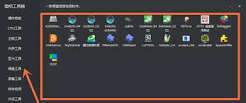
快速检测:查看硬盘smart健康状态
先打开crystaldiskinfo,软件启动后会自动扫描识别电脑上所有存储设备,包括内置sata硬盘、m.2固态硬盘,甚至外接移动硬盘都能识别出来。检测核心看两项内容:首先看页面顶部标注的健康状态,如果显示“良好”说明硬盘目前没有大问题,如果显示“警告”或“不良”,就要提高警惕;其次看smart原始数据,重点关注05重映射扇区计数、c4重映射事件计数、c5当前待映射扇区这三个核心参数,如果这三个参数不为0,说明硬盘已经出现损耗,数值越大故障风险越高,固态硬盘还能通过软件查看总通电写入量,方便估算剩余寿命。
深度检测:坏道扫描排查隐患
如果是二手硬盘或者smart数据已经出现异常,就需要进一步做坏道检测。回到图吧工具箱打开hd tune,选中要检测的硬盘后切换到错误扫描选项卡,取消快速扫描勾选后点击开始,扫描过程中绿色块代表正常扇区,红色块代表已经损坏的物理坏道,只要出现红色块就说明硬盘寿命已经进入末期,要及时备份重要数据,提前更换硬盘避免数据丢失。如果需要测试硬盘读写速度,也可以在hd tune中做基准测试,对比硬盘标称值就能判断硬盘是否存在异常掉速问题,整个检测流程简单清晰,适配绝大多数普通用户的检测需求。
免责声明:以上内容源自网络,版权归原作者所有,如有侵犯您的原创版权请告知,我们将尽快删除相关内容。