ae怎么新建摄像机
2026-10-16 18:09:05 作者:xx
很多使用ae做视频动效、三维包装的新手,都会对摄像机工具的使用感到陌生,而想要做推拉运镜、空间穿梭这类效果,摄像机是必不可少的工具,接下来就给大家整理清晰的新建方法和注意事项。
通过顶部图层菜单新建摄像机
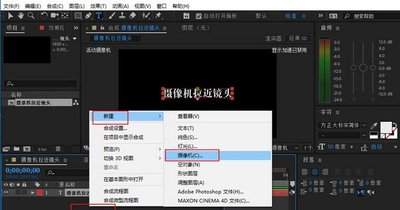
这是最适合新手的通用新建方法,不管你是刚新建合成还是已经导入了素材,都可以用这个方法操作。第一步先点击选中你需要添加摄像机的合成,确保合成处于激活状态,这一步很多新手容易忽略,如果没有选中对应合成,新建摄像机的选项会显示为灰色不可点击。确认激活后,点击顶部导航栏的「图层」选项,在下拉菜单中找到「新建」,再点击二级菜单中的「摄像机」,点击后就会弹出摄像机参数设置窗口,你可以根据需求调整焦距、光圈等参数,确认后点击确定,就完成了摄像机新建,新的摄像机会自动添加到当前合成的图层列表中。
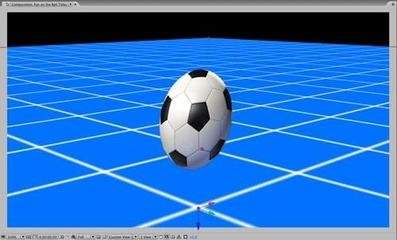
通过快捷键快速新建摄像机
对于已经熟悉基础操作的用户来说,快捷键可以大幅提升创作效率。windows系统可以直接按下快捷键「ctrl+alt+shift+c」,mac系统按下「option+command+shift+c」,按下后就会直接弹出参数设置窗口,确认参数后即可完成新建。你也可以在项目面板或时间轴的空白处点击右键,依次选择「新建」-「摄像机」,同样可以快速调出设置窗口,适合不同操作习惯的用户选择。
新建摄像机后的基础注意事项
新建摄像机后,要想发挥它的空间透视效果,需要把合成中所有需要做动效的素材开启三维开关,否则移动摄像机不会产生任何透视变化,等于白新建。如果是新手不知道怎么设置参数,可以直接保留默认的28mm定焦参数,这个参数适配大部分常规运镜需求,后续也可以随时双击摄像机图层打开设置窗口修改参数,不需要纠结初始参数选错。整个操作流程并不复杂,多尝试两次就能熟练掌握,整个过程只需要不到十秒就能完成。全文约608字。
免责声明:以上内容源自网络,版权归原作者所有,如有侵犯您的原创版权请告知,我们将尽快删除相关内容。