premiere怎么制作工作模板
2026-10-16 08:42:11 作者:xx
很多剪辑师日常都会处理大量同类型的剪辑工作,比如固定更新的栏目短视频、每月的企业总结片、统一规格的产品宣传素材,每次从零开始搭建项目会浪费大量时间,在premiere中制作专属工作模板,就能把重复工作压缩到最低,大幅提升剪辑效率。
第一步:梳理标准化项目基础结构
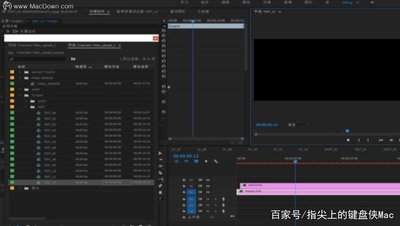
制作模板的第一步,是先按照常用工作需求搭建基础框架。首先根据输出需求新建对应参数的序列,比如竖屏抖音视频设置为1080*1920分辨率、30fps帧率,横屏b站内容设置为1920*1080分辨率、25fps帧率,避免每次新建序列反复调整参数。接下来在项目面板新建分类文件夹,分别命名为「待导入素材」「常用效果预设」「固定bgm与音效」「片头片尾素材」,让项目结构始终清晰。之后在时间轴拆分预设轨道,把固定不变的内容提前放置到位:比如栏目固定的角标logo放在最顶层轨道,开头的3秒统一片头、结尾的关注引导片尾提前剪好放在时间轴首尾,固定不变的版权bgm放在音频轨,调整好音量,一次调整永久使用。
第二步:保存常用效果预设
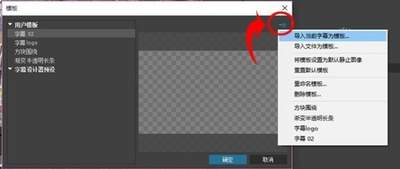
把常用的样式效果提前存入模板,能省去每次重新调参数的步骤。比如常用的字幕样式:主用24号黑体加1px黑描边,副用18号细体灰字,做好样式后右键点击字幕素材,选择「保存预设」,存入项目的效果预设文件夹,下次使用直接拖拽调用即可。除此之外,常用的调色lut、统一风格的转场效果,都可以提前调好保存为预设,放到模板对应的文件夹中。如果需要替换的素材位置固定,还可以添加占位素材,标注好「此处替换主视频」「此处替换产品图」,方便后续快速修改。
第三步:规范保存模板方便调用
所有内容搭建完成后,先清理项目中多余的废素材和缓存,减小模板体积,新版premiere可以直接点击「文件-导出-项目为模板」,保存为prtemplate格式,下次直接从模板新建项目即可;旧版本直接保存为prproj工程文件即可,每次使用时打开原模板后选择「另存为」,不要修改原模板文件。需要注意的是,如果模板中用到了第三方字体或特殊素材,最好把字体和素材和模板文件放在同一个文件夹打包,避免打开时出现素材缺失、字体替换的问题。
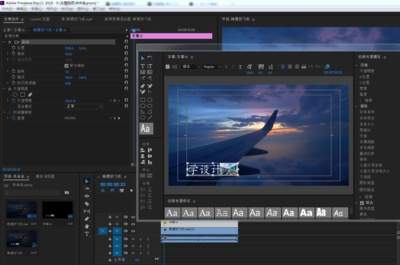
一套好用的工作模板,能把超过70%的重复基础性工作提前完成,让剪辑师可以把更多精力放在内容创作上,长期使用下来能节省大量的时间成本,适配绝大多数固定类型的剪辑工作需求。(全文约782字)
免责声明:以上内容源自网络,版权归原作者所有,如有侵犯您的原创版权请告知,我们将尽快删除相关内容。