pr扭曲效果怎么用
2026-10-15 04:09:06 作者:xx
很多剪辑新手在使用pr制作创意内容、修正拍摄素材或者设计个性转场时,都会接触到扭曲效果,但大部分人只知道它可以改变画面形状,摸不清具体的使用逻辑,接下来就从基础操作到实际场景,梳理pr扭曲效果的正确用法。
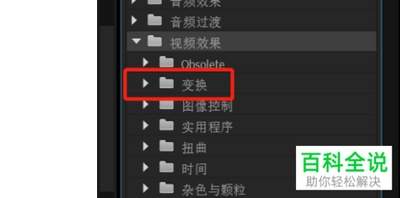
添加扭曲效果的基础操作
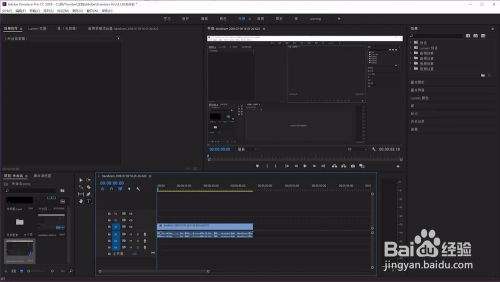
打开pr新建项目后导入需要编辑的素材,将素材拖入时间轴面板后,找到顶部功能区的「效果」面板,如果界面没有显示效果面板,可以在顶部「窗口」菜单栏中勾选「效果」调出。在效果面板的「视频效果」分类中找到「扭曲」文件夹,打开后就能看到偏移、变形、旋转扭曲、镜头扭曲等十多种细分的扭曲效果,选择你需要的效果,直接拖拽到时间轴上的目标素材片段上,就完成了基础添加。添加完成后,点击选中时间轴上的素材,在左侧「效果控件」面板就能找到对应扭曲效果的参数栏,根据需求调整参数即可得到想要的基础效果。
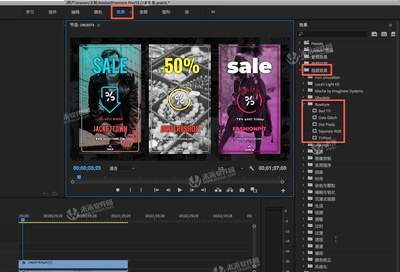
常用扭曲效果的场景用法
扭曲效果的用法和场景深度绑定,不同细分效果对应不同需求:如果是修正拍摄素材,比如广角镜头拍摄的建筑边缘畸变、手持拍摄的画面倾斜,可以选择「变换」或「镜头扭曲」,调整「垂直扭曲」「旋转」参数,就能快速修正镜头带来的先天变形,比直接调整素材本身的变换更方便后续做动态调整;如果是制作创意转场,可以用「旋转扭曲」,给前一段素材的结尾打两个关键帧,开头关键帧扭曲角度设为0,结尾关键帧设为360,再给后一段素材开头打关键帧,扭曲角度从360降到0,就能得到丝滑自然的个性旋转转场,比软件自带的预设转场更有记忆点;如果是做氛围感效果,用「波纹扭曲」调整波纹大小和速度,就能做出水面折射、毛玻璃朦胧的动态效果。
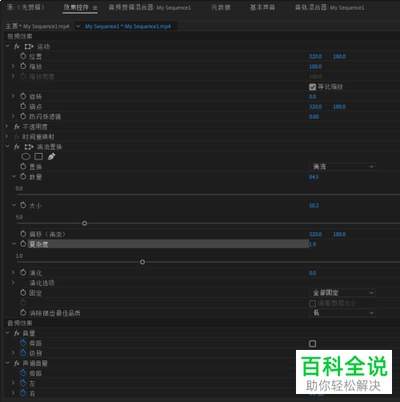
关键帧配合的进阶技巧
扭曲效果的核心优势是支持动态变化,给扭曲量打关键帧就能实现很多创意动态效果,比如人物出场时,开头将扭曲量拉满,往后逐渐降到0,就能实现从模糊扭曲到清晰自然的出场效果。调整参数时要注意,最大扭曲量不要超出画面边界,避免露出多余黑边,可以配合1-2个点的轻微缩放就能轻松规避这个问题,整体效果会更自然。(字数728)
免责声明:以上内容源自网络,版权归原作者所有,如有侵犯您的原创版权请告知,我们将尽快删除相关内容。