edius怎么制作模拟夜晚的视频效果
2026-10-15 03:42:12 作者:xx
很多视频创作者会遇到需要把白天拍摄的素材改成夜晚效果的需求,其实不用复杂的后期软件,用edius自带的工具就能做出自然逼真的模拟夜晚效果,接下来分享具体的操作方法。
基础压暗与整体调色
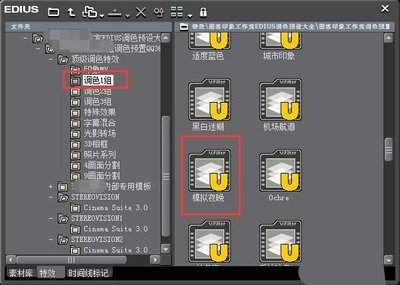
首先将需要调整的视频素材拖入edius时间线,选中素材后打开右侧信息面板,添加「三路色彩校正」效果,这是edius最常用的原生调色工具,足够完成夜景模拟的基础调整。首先调整整体亮度:夜晚整体光照远低于白天,将主亮度的gamma参数向下拉到0.3-0.6区间,原始素材亮度越高,gamma拉得越低,注意不要一次性压到全黑,预留10%左右的调整空间,避免后续暗部完全失去细节。接着调整对比度和色温,夜晚明暗反差更大,将整体对比度提高10%-18%,再把整体色温向冷调偏移,适当降低红色增益、提高蓝色增益,让整体画面偏浅蓝调,符合夜晚环境的普遍视觉感受,初步的夜晚氛围就基本成型了。
塑造光影层次区分光源
全片统一压暗会让画面显得发闷不通透,我们需要用遮罩工具做出自然的光影层次。如果是户外夜景,打开edius的「渐变遮罩」滤镜,添加给素材后将渐变方向设置为从上到下,给上方天空区域叠加一层低透明度的深蓝色,透明度设置在25%-35%之间,模拟夜晚天空更暗的真实观感。如果画面中存在人工光源,比如路灯、室内台灯,可以添加「圆形遮罩」,框选出光源照射区域,将这个区域的亮度提高15%左右,色温偏移向暖黄色,让暖光源和冷调的环境形成柔和反差,画面立刻就有了夜晚的真实层次感,不会像一块灰蒙蒙的死黑布。
添加细节氛围增强真实感
最后做细节优化就能得到自然的效果:夜晚低光照环境本身会带有轻微颗粒感,我们可以添加edius自带的「杂波」滤镜,将杂波强度调整到3%-5%之间,低强度的颗粒感会让效果更真实,不会显得过度刻意。如果是月夜场景,可以将月亮位置的亮度适当提高,再叠加一层透明底的星芒素材,把素材混合模式改成「滤色」,就能得到自然的月亮星芒效果。调整完成后播放预览,根据整体观感微调gamma和色温,避免画面过暗或者偏色过度,整个操作全程只用edius自带工具,不需要安装第三方插件,新手也能快速完成符合需求的夜晚效果。(全文约715字)
免责声明:以上内容源自网络,版权归原作者所有,如有侵犯您的原创版权请告知,我们将尽快删除相关内容。