premiere怎么添加蒙版
2026-10-14 01:51:09 作者:xx
在premiere(以下简称pr)的后期剪辑中,蒙版是实现局部调整、画面遮挡、创意合成的核心工具,很多新手常找不到蒙版入口,也不清楚参数逻辑,下面整理了清晰的操作步骤和核心要点。
基础操作:快速调用蒙版创建工具
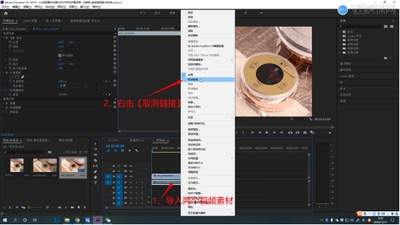
导入素材并拖入时间轴后,先选中你需要添加蒙版的目标,蒙版既可以加在素材本身,也可以加在添加给素材的任意特效上,打开顶部菜单栏的「窗口」,勾选「效果控件」调出面板,展开「不透明度」选项,就能看到三个蒙版创建按钮:分别是矩形蒙版、椭圆形蒙版、自由绘制贝塞尔曲线蒙版。点击对应按钮后,在节目监视器面板就能直接绘制蒙版区域:如果是做遮幅、裁剪等规则形状,直接选矩形或椭圆拖拽即可;如果是抠出人物、遮挡不规则区域,就用自由蒙版调整锚点修改边缘。
核心参数:调整蒙版满足创作需求
创建蒙版后,四个核心参数决定最终效果:首先是「反转」,勾选后即可反转蒙版作用范围,原本遮挡内部变成遮挡外部,适配不同创作需求;其次是「蒙版羽化」,调整羽化值可以让蒙版边缘变柔和,避免硬边缘的突兀感,做合成、局部调色时非常实用;最后是蒙版扩展和不透明度,前者可以快速均匀放大缩小蒙版范围,不用手动拖拽锚点调整,后者可以调整蒙版区域的整体透明度。
动态蒙版:添加关键帧实现动态效果
如果需要蒙版跟随画面移动,只需要点开蒙版「路径」前的秒表,打一个初始关键帧,移动时间轴后调整蒙版的位置、大小,pr会自动生成第二个关键帧,播放时蒙版就会按照关键帧变化动起来,适合做移动水印遮挡、追踪调色等场景。如果需要实现复杂效果,直接点击「创建蒙版」即可添加多层,多层蒙版互不干扰,可以分别调整不同区域的画面效果。整体来看,蒙版操作门槛不高,掌握核心逻辑就能快速实现大部分创意剪辑需求。(全文约602字)
免责声明:以上内容源自网络,版权归原作者所有,如有侵犯您的原创版权请告知,我们将尽快删除相关内容。