premiere画中画怎么调节大小和位置
2026-10-11 08:18:07 作者:xx
在视频剪辑创作中,画中画是非常常用的创意手法,不论是做口播素材展示、反应镜头还是多画面同屏叙事,都离不开画中画效果,不少刚接触premiere的新手经常会疑惑,怎么快速精准调整画中画的大小和位置,其实操作非常简单,两种常用方法就能满足不同场景的调整需求。
通过效果控件面板精确调整
打开premiere创建对应分辨率的序列后,先将主背景素材拖入v1轨道,再把需要做画中画的素材拖放到v2及以上的轨道——只有画中画素材放在主素材上方轨道,才会正常显示不会被下层素材遮挡。选中时间轴上的画中画素材,打开顶部的「窗口」菜单栏,勾选「效果控件」即可调出调整面板,如果面板已经固定在界面左侧可以直接打开。在效果控件中找到「运动」选项,点击展开就能看到「缩放」和「位置」两个核心参数。调整大小时,默认缩放参数为100%,和序列画布等大,想要缩小画中画直接输入小于100的数值即可,比如常规边角画中画一般设置为20%-35%,勾选「等比缩放」就能保证画面比例不变不会拉伸变形,也可以拖动参数前的滑块实时预览效果,想要放大画中画的局部细节则输入大于100的数值即可。调整位置时,premiere位置参数为(x轴坐标,y轴坐标),1920*1080的常规序列默认中心位置为(960,540),想要把画中画放在左下角就降低两个数值,放在右上角就提高两个数值,精准输入就能实现多画中画的整齐对齐,适合分屏等规整效果制作。
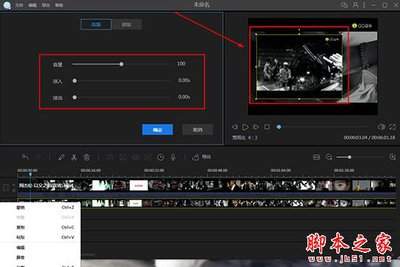
在节目监视器面板直观拖动调整
如果只是需要粗略调整,不需要精确对齐,直接在节目监视器操作会更高效。选中画中画素材后,节目监视器预览区中就会显示出画中画的边框和八个控制点,调整大小时,将鼠标放到画中画四角的控制点上,按住shift键同时拖动就能等比例缩放,避免画面变形,松开shift拖动则可以自由改变画面比例,适配特殊的构图需求。调整位置时只需要按住画中画的画面区域,直接拖动到想要放置的位置即可,拖拽过程中界面还会弹出居中、贴边的参考线,方便快速定位。
如果需要制作多个同规格画中画,可以调整完第一个之后,复制效果控件中的「运动」属性,批量选中其他画中画粘贴,就能一键统一大小,仅微调位置即可,大幅提升剪辑效率。两种方法适配不同场景,结合使用就能轻松搞定画中画调整。
免责声明:以上内容源自网络,版权归原作者所有,如有侵犯您的原创版权请告知,我们将尽快删除相关内容。