excel怎么突出显示重复值
2026-11-17 12:21:01 作者:xx
日常整理客户名单、商品台账、员工信息这类excel表格时,重复内容是很常见的问题,想要快速识别并标记重复内容,突出显示重复值是最高效的处理方式,不同版本的excel(包括wps表格)操作逻辑基本一致,接下来给大家分享两种常用的操作方法。
条件格式快速突出显示所有重复值
这是最常用也最便捷的方法,适合大多数新手用户操作。首先打开需要处理的excel表格,选中你要排查重复值的单元格区域,如果需要检查整个表格,按ctrl+a全选即可,如果只是检查某一列或某一块区域,用鼠标拖动选中对应范围就行。接下来在顶部菜单栏找到「开始」选项卡,在「样式」功能组中找到「条件格式」按钮,点击下拉箭头后,依次选择「突出显示单元格规则」,在二级菜单中就能找到「重复值」选项。点击「重复值」后会弹出设置对话框,默认的格式是浅红填充搭配深红色文本,如果你想换一种突出样式,也可以点击下拉框选择「自定义格式」,自行设置填充颜色、字体颜色等,设置完成后点击确定,所有选中区域内的重复值就会立刻按照你设置的格式突出显示出来。
公式法自定义突出显示指定出现次数的重复值
很多时候我们并不需要标记所有重复值,只需要标记第一次出现之后的重复项,保留第一次出现的内容不标记,这种需求更符合实际办公场景,用公式自定义条件格式就能实现。操作步骤是:选中需要排查的区域,注意选中区域后,活动单元格要保持是区域的第一个单元格,比如你选中a2:a200,活动单元格就是a2。接着还是打开「条件格式」,选择「新建规则」,在规则类型中选择「使用公式确定要设置格式的单元格」,然后在公式输入框中输入=countif($a$2:a2,a2)>1,这里的a列要换成你实际排查的列,$a$2是你区域的第一个单元格,保持绝对引用锁定起始位置。输入完成后点击「格式」,设置你想要的突出显示样式,点击确定后,就只会把第二次及之后出现的重复值突出显示,第一次出现的重复内容不会被标记。
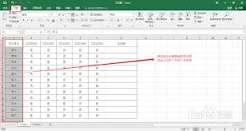
如果后续想要取消突出显示,只要打开「条件格式」,选择「清除规则」,根据需要清除所选单元格或者整个工作表的规则即可,操作十分灵活。
免责声明:以上内容源自网络,版权归原作者所有,如有侵犯您的原创版权请告知,我们将尽快删除相关内容。