edius时间线怎么缩放
2026-10-20 10:57:05 作者:xx
很多刚接触edius剪辑的新手,常会在时间线操作上卡壳:想要精剪单帧需要放大时间线,想要预览整体剪辑结构需要缩小时间线,却找不到顺手的缩放方法。其实edius提供了多种不同操作逻辑的缩放方式,适配不同习惯的剪辑使用者。
鼠标滚轮快捷缩放(最常用方法)
滚轮缩放是目前大部分剪辑师最常用的操作,门槛低效率高。操作逻辑非常简单:只要将鼠标光标移动到edius的时间线面板范围内,向前滚动滚轮即可放大时间线,向后滚动滚轮即可缩小时间线,且缩放会以光标所在位置为中心,不用担心放大后找不到目标剪辑位置,非常适合精修片段时快速调整。如果你的滚轮缩放方向和使用习惯相反,可以打开「设置」-「用户设置」-「自定义界面」,在鼠标设置中调整滚轮方向即可适配个人习惯。
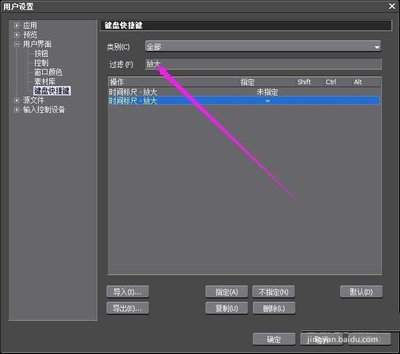
快捷键快速缩放,适配高效剪辑
对于习惯左手操作快捷键的剪辑师来说,用快捷键缩放时间线效率更高。edius默认的缩放快捷键非常好记:按下ctrl+加号键(大键盘主区和小键盘的加号都可识别),就能放大时间线;按下ctrl+减号键,即可缩小时间线。还有一个非常实用的冷门快捷键:按下ctrl+0,可以一键让时间线适配当前面板宽度,完整显示时间线上所有剪辑素材,当你误缩放找不到素材位置,或是需要整体预览剪辑结构时,按一下就能快速调整到位,直接解决了很多新手「缩放后找不到素材」的问题。另外如果需要快速放大指定区域,按住ctrl框选目标区间,松开后就能自动放大适配面板,精剪帧级别片段时格外好用。
工具栏手动缩放,新手直观操作
还没记熟快捷键的新手,也可以用时间线自带的缩放滑块手动操作。在edius时间线面板的左下角,有一个横向的缩放滑块,同时两侧配有加减按钮,将滑块向右拖动即可放大时间线,向左拖动即可缩小;点击加号按钮逐级放大,点击减号按钮逐级缩小,虽然操作步骤偏多,但缩放幅度可控,适合新手熟悉软件阶段慢慢调整。
不同操作方式各有优势,大家可以根据自己的剪辑习惯选择,熟练掌握后能大幅节省剪辑调整时间,提升整体剪辑效率,不管是精剪片段还是宏观调整结构都能得心应手。(字数732)
免责声明:以上内容源自网络,版权归原作者所有,如有侵犯您的原创版权请告知,我们将尽快删除相关内容。