AI图形怎么添加多重描边
2026-10-30 10:27:04 作者:xx
在平面设计中,多重描边是制作层次丰富的字效、复古插画、装饰图形的常用手法,很多新手设计师刚接触adobe illustrator时,只会添加单层描边,不知道ai中其实有两种便捷方法实现多重描边效果,能适配不同的创作需求。
通过「外观面板」添加可编辑多重描边
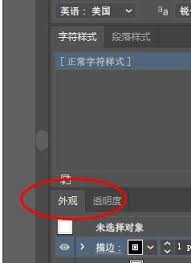
这是ai原生的最高效方法,效果可随时编辑修改,不需要拆分多个图层。操作步骤十分清晰:首先打开ai,选中需要添加多重描边的图形或文字,若界面没有显示外观面板,可以点击顶部菜单栏「窗口-外观」调出面板。默认状态下,选中对象会自带1个填色层和1个描边层,只需要点击外观面板底部的「添加新描边」按钮,即可新增一个独立的描边层,重复点击就能添加任意多层描边。
添加完成后,你可以单独调整每一层描边的粗细、颜色、描边对齐方式和不透明度:需要注意的是,外观面板中越靠下的图层,显示位置越靠后,因此做外叠多重描边时,要把最粗的描边放在面板最底层,细描边依次往上放,就能得到层次清晰的叠边效果。比如做热门复古字效,底层放10px黑色描边,中层放6px米白色描边,顶层放2px棕色描边,就能得到层次分明的复古立体字。
通过「偏移路径」做拆分式多重描边
如果你需要每一层描边都是独立可编辑的路径,可以用偏移路径法:选中原图形后,点击顶部菜单栏「效果-路径-偏移路径」,设置偏移量为第一层描边的宽度,调整连接方式为圆角,确认后将新偏移出的路径修改为第一层描边的颜色,放置在原图形下层;重复复制原图形、调整偏移、改色叠层的操作,就能得到多层拆分的描边,适合需要对每一层描边做变形、扭曲的创意设计,也方便导出分层文件给后续制作使用。
不同场景的使用提示
日常做可反复修改的设计稿,优先选择外观面板法,修改原图形内容时不需要重新制作描边,效率提升很多;如果需要输出印刷文件或转曲,只需要选中对象点击「对象-扩展外观」,就能把描边转曲成型,不会出现格式错误。做创意插画需要单独调整单条描边形状、或者做错位描边效果时,再选择偏移路径法即可,这种方法得到的路径独立,灵活性更高。两种方法搭配使用,就能满足绝大多数多重描边的设计需求,整体
免责声明:以上内容源自网络,版权归原作者所有,如有侵犯您的原创版权请告知,我们将尽快删除相关内容。