如何用excel制作考勤表模板公式
2026-10-18 14:00:05 作者:xx
一、考勤表基本框架搭建
首先,在 excel 中创建一个新工作表作为考勤表。设置表头,如“日期”“姓名”“出勤情况”等。“日期”列可通过设置单元格格式为日期格式来规范显示。
二、出勤情况记录公式
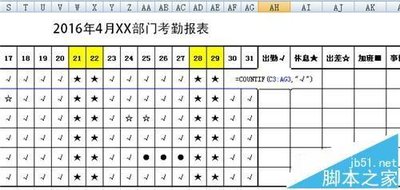
1. 出勤打勾公式
- 在“出勤情况”列,若员工出勤,可使用条件格式设置打勾。选中该列数据区域,点击“开始”选项卡中的“条件格式”,选择“新建规则”。在“使用公式确定要设置格式的单元格”中输入公式:=出勤情况单元格="出勤",然后设置打勾的格式,如绿色对勾图标。
2. 迟到、早退、旷工判断公式
- 假设上班时间为 9:00,下班时间为 18:00。以打卡时间记录在 a 列为例,计算迟到时间:
- 在 b 列输入公式:=if(a2>time(9,0,0),a2 - time(9,0,0),0),此公式可计算出迟到时长,若未迟到则显示 0。
- 计算早退时间:假设下班打卡时间记录在 c 列,公式为:=if(c2 - 计算旷工:假设应出勤天数记录在 d 列,实际出勤天数统计公式为:=countif(出勤情况列,"出勤"),旷工天数公式为:=d2 - countif(出勤情况列,"出勤")。 三、统计函数应用 1. 统计出勤天数 - 使用 countif 函数,如=countif(出勤情况列,"出勤"),可快速统计出出勤天数。 2. 统计迟到次数 - =countif(迟到时间列,">0:00"),能统计出迟到次数。 3. 统计早退次数 - =countif(早退时间列,">0:00"),可得出早退次数。 四、数据自动更新 1. 日期自动填充选中日期列的起始单元格,鼠标移至右下角,待光标变为黑色十字时向下拖动,可自动填充日期序列。 2. 公式自动计算当输入新的打卡时间等数据后,相关的出勤情况统计公式会自动重新计算,更新考勤结果。 通过以上公式和操作方法,就能在 excel 中高效制作出功能完善的考勤表模板,方便快捷地记录和统计员工考勤情况。 免责声明:以上内容源自网络,版权归原作者所有,如有侵犯您的原创版权请告知,我们将尽快删除相关内容。