Excel2021表格里怎么打出001
2026-11-23 13:23:01 作者:xx
很多使用excel2021整理工号、商品编码、学生编号的新手,都会遇到同一个问题:明明输入了序列开头的001,按下回车后却自动变成数字1,前置的两个零莫名消失,反复操作都无法保留,其实这不是软件故障,而是excel的默认格式规则导致的——excel默认将新单元格格式设置为「常规」,这种格式下会自动识别输入内容为数值,自动省略数值前无意义的前置零,只要选对方法,就能轻松保留001的完整格式,接下来就给大家介绍三种不同场景下的实用操作方法。
临时单条输入:英文单引号前置法
如果只是偶尔需要输入一两个带前置零的编号,最快捷的方法就是使用半角英文单引号前置。操作步骤非常简单:点击目标单元格后,先输入一个半角状态的英文单引号「'」,紧接着输入「001」再按下回车即可。此时单引号只会在编辑栏显示,不会出现在单元格和打印导出的内容中,就能完整保留001的格式,不需要调整任何单元格设置,1秒就能完成操作,非常适合临时输入的小需求。
批量生成编号:自定义格式设置法
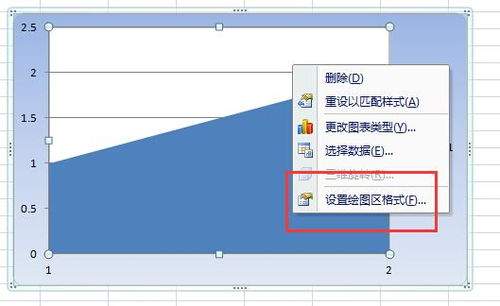
如果需要批量生成三位的顺序编号,比如从001到099的工号序列,自定义格式设置法效率最高。先选中所有需要输入编号的单元格区域,右键点击选择「设置单元格格式」,在弹出的设置窗口左侧分类栏选择「自定义」,在右侧的类型输入框中输入「000」,点击确定后,只要在单元格中输入数字1,系统就会自动补全两个前置零,直接显示为001,输入12则会自动显示为012,批量填充序号的时候非常方便,不需要手动逐个补零。
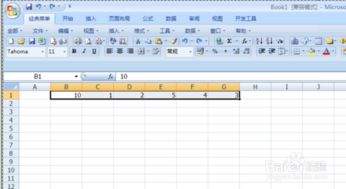
固定保留格式:文本格式转换法
如果需要输入的带前置零编码位数不固定,还需要长期保留格式,可以提前将单元格设置为文本格式。选中目标区域后打开单元格格式设置窗口,左侧分类选择「文本」后点击确定,之后直接输入001就能完整保留所有字符,不会自动省略前置零,适合手动录入不同规格编码的场景。需要注意的是,使用单引号法的时候一定要切换到半角英文输入,如果输入了全角单引号,单引号会直接显示在单元格中,影响内容展示;如果已经输入了一堆不带前置零的数字,想要统一改成001这类格式,只需要选中对应单元格套用自定义格式就能自动转换,不需要重新手动输入。
免责声明:以上内容源自网络,版权归原作者所有,如有侵犯您的原创版权请告知,我们将尽快删除相关内容。