雷电安卓模拟器怎么修改内存大小
2026-10-18 19:45:07 作者:xx
雷电安卓模拟器是一款广泛使用的安卓模拟器,在使用过程中,根据不同的需求,有时需要对其内存大小进行修改。以下为大家详细介绍修改内存大小的方法。
首先,打开雷电安卓模拟器。进入模拟器主界面后,找到模拟器的设置选项。通常可以在模拟器界面的右上角或者通过特定的菜单按钮找到设置入口。
点击进入设置页面后,在众多设置选项中,找到“性能设置”这一项。这是与内存大小修改直接相关的设置区域。
在性能设置页面中,会看到关于内存大小的设置选项。一般会有一个滑块或者输入框来调整内存大小。用户可以根据自己电脑的硬件配置以及使用模拟器的具体需求来决定设置多大的内存。
如果电脑的硬件配置较高,例如拥有较大容量的内存和较强的处理器,那么可以适当增大模拟器的内存。这样在运行多个应用程序或者进行较为复杂的操作时,模拟器能够更加流畅地运行,减少卡顿现象。
相反,如果电脑配置相对较低,为了保证电脑整体的运行性能,就不宜将模拟器内存设置得过大。可以尝试逐步降低内存大小,直到找到一个既能满足基本使用需求,又不会过度占用电脑资源导致其他程序运行缓慢的数值。
在调整内存大小后,点击“确定”保存设置。此时,模拟器会根据新设置的内存大小进行重新启动和初始化。
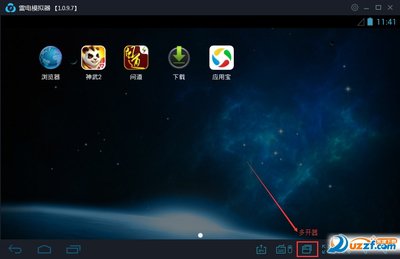
需要注意的是,修改内存大小可能会对模拟器的性能产生不同的影响。如果设置过大,可能会导致电脑运行负担过重,出现死机、卡顿等问题;而设置过小,则可能无法充分发挥模拟器的功能,影响应用程序的运行效果。所以,在修改内存大小前,建议先对自己电脑的硬件情况有一定了解,并通过多次尝试不同的内存设置,找到最适合自己使用场景的数值。
总之,通过上述在雷电安卓模拟器设置中找到性能设置并调整内存大小的方法,用户能够根据自身实际情况优化模拟器的运行性能,从而获得更好的使用体验。
免责声明:以上内容源自网络,版权归原作者所有,如有侵犯您的原创版权请告知,我们将尽快删除相关内容。