如何用excel制作中国地图背景效果的气泡图
2026-10-17 09:18:04 作者:xx
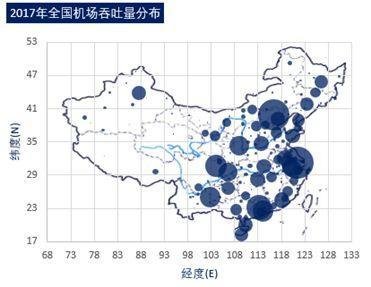
在数据分析和可视化中,有时我们需要展示具有地理信息的数据,比如在中国地图背景上呈现数据分布。利用excel制作带有中国地图背景效果的气泡图,可以清晰直观地展示数据与地理位置的关系。
准备数据
首先,确保你有一份包含地区名称以及对应数据的表格。数据中需有明确的地区标识,以便与中国地图的地区信息匹配。
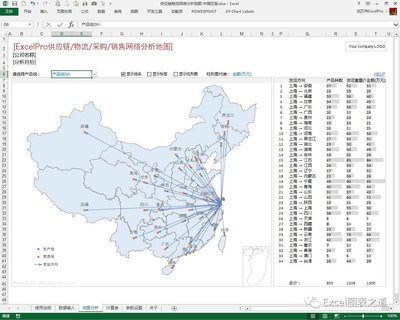
获取中国地图数据
在excel中,通过“插入”选项卡,点击“图表”,选择“地图”。excel会自动导入中国地图数据,此时地图上每个省份或地区会对应一个数据点。
制作气泡图
选中导入地图数据后,切换到“图表设计”选项卡,点击“更改图表类型”。在弹出的窗口中,将图表类型改为“气泡图”。
调整气泡图样式
- 数据标记:可以根据喜好调整气泡的大小、颜色等样式,使气泡图更具辨识度。
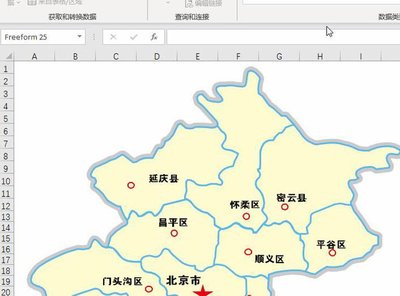
- 坐标轴:设置合适的坐标轴范围,确保数据展示完整且合理。
添加数据标签
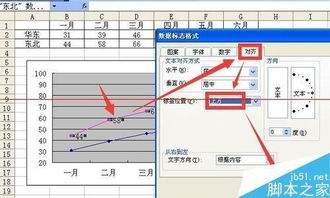
为了更清晰地展示每个地区的数据值,右键点击气泡,选择“添加数据标签”。这样,每个气泡旁边会显示对应的数据。
设置地图背景效果
- 填充颜色:右键点击地图区域,选择“设置图表区域格式”。在“填充”选项中,可以选择纯色填充、渐变填充或图片填充,为地图添加背景效果。
- 边框样式:同样在“设置图表区域格式”中,调整地图边框的颜色、宽度等样式,使其与整体图表风格协调。
通过以上步骤,就能在excel中制作出带有中国地图背景效果的气泡图。这种图表能让观众快速了解数据在中国不同地区的分布情况,为数据分析和决策提供有力的可视化支持,帮助更直观地洞察数据背后的信息。
免责声明:以上内容源自网络,版权归原作者所有,如有侵犯您的原创版权请告知,我们将尽快删除相关内容。