excel文本函数怎么用
2026-11-11 13:19:03 作者:xx
excel中文本函数的核心场景之一就是从已有内容中提取目标片段,最常用的就是left、right、mid三个截取函数。left函数语法为=left(目标文本,截取长度),作用是从文本左侧开始截取指定长度的内容,例如a1单元格内容为“上海市浦东新区”,输入公式=left(a1,3),即可得到结果“上海市”。right函数逻辑相反,从文本右侧开始截取,最常见的用法是提取手机号后四位,若a1存储完整手机号,输入=right(a1,4)就能直接得到需要的尾号。mid函数则支持从任意位置截取,语法为=mid(目标文本,起始位置,截取长度),最典型应用是提取身份证中的出生日期,18位身份证的出生年月日从第7位开始,共8位,输入公式=mid(a1,7,8)就能一键提取出生年月日信息,比手动提取效率提升数倍。这里需要注意,excel文本函数的起始位置默认从1开始计数,新手不要误写为0。
格式转换类文本函数text用法
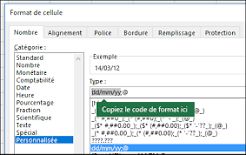
text函数可以将数值转换为指定格式的文本,解决很多单元格格式设置解决不了的问题。比如需要把a1中的常规日期“2024/6/1”转换为“2024年06月01日”的格式,直接输入公式=text(a1,"yyyy年mm月dd日")就能得到符合要求的文本,后续做数据匹配也不会出错。另一个常用场景是数字补零,例如需要生成4位工号,不满4位的数字前面自动补0,输入公式=text(a1,"0000"),输入数字15就能得到“0015”,比设置单元格格式得到的结果更稳定,适合后续的查找、匹配操作。
合并拼接类文本函数实用技巧
新版excel中拼接文本优先用concat和textjoin,代替繁琐的&连接符。concat可以直接拼接多个单元格或区域内容,输入=concat(a1:c1)就能一键合并三个单元格内容,公式比逐个写a1&b1&c1简洁很多。如果需要给拼接内容加分隔符,textjoin更实用,语法为=textjoin(分隔符,是否忽略空值,拼接区域),例如要把a列多个部门名称用顿号拼接,输入=textjoin("、",true,a1:a10),就算区域内有空单元格,也不会出现多余分隔符,整理名单、拼接时十分方便,能省去手动删除多余分隔符的步骤。如果出现value!错误,一般是参数输入有误,检查截取长度、起始位置是否为负数即可快速修正。
免责声明:以上内容源自网络,版权归原作者所有,如有侵犯您的原创版权请告知,我们将尽快删除相关内容。