Premiere Pro如何取消工具提示选项
2026-10-17 20:39:05 作者:xx
在premiere pro中,有时工具提示选项可能会影响操作体验,以下为您介绍取消它的方法。
首先打开premiere pro软件。然后进入软件的设置界面,不同版本的进入方式略有差异。一般来说,您可以在菜单栏中找到“编辑”选项,在下拉菜单里点击“首选项”,接着选择“常规”。
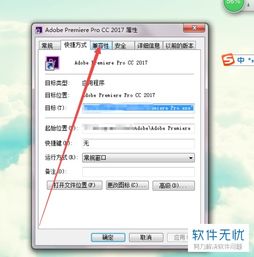
在常规设置窗口中,您会看到一系列的选项。往下滚动找到“显示工具提示”这一项。它旁边通常会有一个勾选框,当前处于勾选状态表示工具提示选项是开启的。
要取消工具提示选项,只需点击该勾选框,使其变为未勾选状态即可。此时,再进行操作时,鼠标悬停在工具上就不会再出现提示信息了。
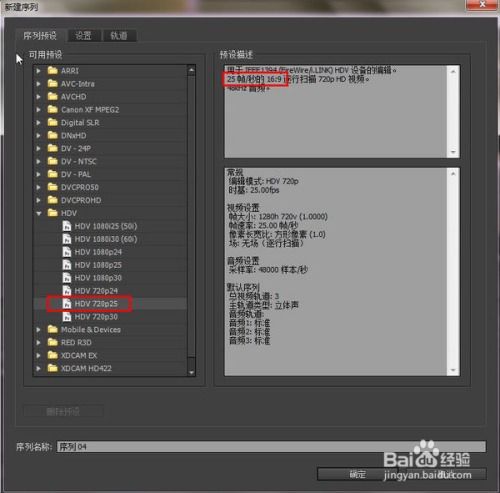
通过取消工具提示选项,您在操作premiere pro时,界面会更加简洁,能更专注于视频编辑本身。您可以更迅速地找到所需工具并进行操作,尤其对于熟悉软件工具的用户来说,能提高操作效率,减少不必要的信息干扰。比如在进行复杂的剪辑、调色等操作时,频繁出现的工具提示可能会打断思路,取消后能让您更流畅地完成工作流程。同时,这也有助于在多任务操作时,减少视觉和注意力的分散,让您能更高效地利用premiere pro完成高质量的视频制作项目。
免责声明:以上内容源自网络,版权归原作者所有,如有侵犯您的原创版权请告知,我们将尽快删除相关内容。