Excel怎么筛选出自己想要的内容
2026-11-21 11:53:01 作者:xx
在日常数据整理工作中,excel筛选是使用率极高的功能,掌握正确的筛选方法能帮我们从大量杂乱数据中快速定位目标内容,节省大量整理时间。
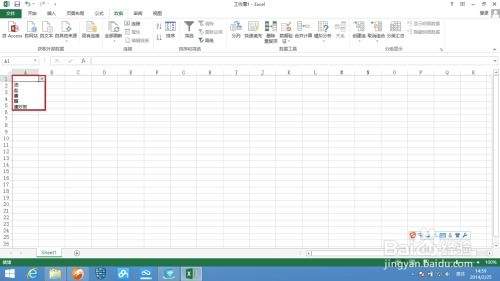
基础快速筛选:适配简单固定条件打开目标excel表格后,先选中完整数据区域的表头行,点击顶部菜单栏的「数据」选项卡,找到「筛选」按钮点击,此时每个表头单元格右下角都会出现一个倒三角形状的筛选标识。点击对应列的筛选标识,在弹出的选项框中取消「全选」勾选,只选中你需要提取的内容,点击确定后,表格就会只保留符合要求的行。如果要筛选多个不连续的内容,只要按住ctrl键逐个勾选即可,这种方法适合提取固定分类的内容,比如筛选特定部门、特定地区、特定产品类别的数据,操作简单上手快,是日常最常用的筛选方式。
自定义筛选:满足范围、模糊筛选需求如果需要筛选符合范围条件或者模糊匹配的内容,就可以用自定义筛选。比如要提取销售额在1万到5万之间的数据,点击对应列的筛选标识,依次选择「数字筛选-介于」,在弹出的窗口中分别输入下限10000和上限50000,确认即可得到结果。如果要模糊匹配,比如筛选所有姓名以“李”开头的员工,只要选择「文本筛选-开头是」,输入“李”就能完成筛选,也可以用*代表任意字符、?代表单个字符的通配符规则,实现更灵活的模糊匹配。
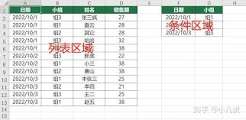
高级筛选:处理多条件交叉筛选需求如果需要同时满足多个不同列的条件,比如筛选销售部、工龄3年以上、销售额10万以上的数据,可以用高级筛选:先在表格空白区域设置条件区域,表头和原表完全一致,同行输入多个条件代表“同时满足”,不同行输入代表“满足任一即可”,再点击「数据-高级筛选」,依次选中原数据列表区域和设置好的条件区域,确认就能得到结果。
筛选不会修改原数据,需要还原时只要点击「数据」选项卡的「清除筛选」即可,根据需求选择对应方法就能快速得到想要的内容。
免责声明:以上内容源自网络,版权归原作者所有,如有侵犯您的原创版权请告知,我们将尽快删除相关内容。