PS如何给图片变换天空
2026-11-19 10:50:02 作者:xx
出门拍风景时,你是不是经常遇到景色绝佳,但天空灰蒙蒙一片没有层次感的情况?只需要几步ps操作,就能换上层次丰富的晚霞、晴天、星空,让废片直接变大片,不管是新手还是有基础的使用者,都能找到适合自己的方法。
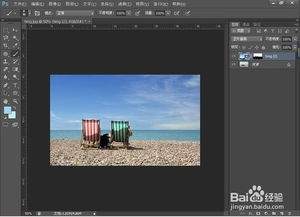
快速自动替换:适合新手的一键操作
如果你使用的是cc2019及以后版本的ps,自带的「替换天空」功能就能满足绝大多数基础需求。操作步骤十分简单:打开需要修图的原图后,点击顶部菜单栏的「选择」-「替换天空」,ps会自动识别图像中的天空区域与前景主体,系统自带了晴天、日落、乌云等多种预设天空素材,你也可以点击右侧设置栏的「添加图像」,导入自己提前保存的天空素材。导入后还可以调整天空的位置、亮度、色温,再通过「调整前景颜色」选项,让前景的光影色调自动匹配新天空,一两分钟就能完成基础换天操作。
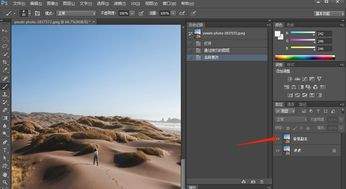
手动精细替换:复杂场景的通用方案
如果你的ps版本较低,或者原图有树枝、电线这些半透明复杂边缘,自动识别容易出现边缘生硬、错漏的问题,就可以用手动抠图的方法完成。首先打开原图和准备好的天空素材,将天空素材拖入原图文件中,放置在原图图层上方。接着选中原图图层,使用「快速选择工具」选中原有天空,对于缝隙中的残留区域,用「选择并遮住」中的调整边缘画笔擦拭,就能精准识别半透明的树枝边缘。得到准确选区后,给天空图层添加图层蒙版,点击蒙版填充白色,新天空就自然显示出来了。
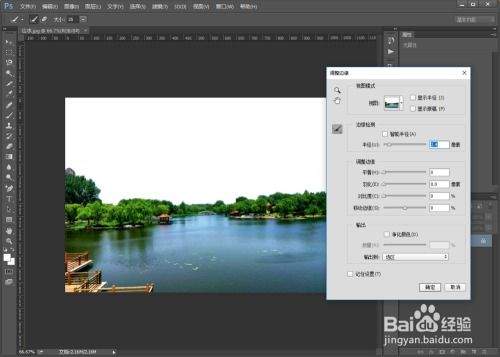
融合调整:让换天效果更真实
很多人换完天空后会显得违和,核心问题是光影色调不匹配。换完天空后,要先确认天空的光源方向,给前景添加色彩调整层,创建剪贴蒙版后调整前景的色温、亮度,比如暖调晚霞就给前景偏黄调,冷调晴天就给前景偏青调。最后用低不透明度的柔边画笔,在蒙版边缘轻轻擦拭做出虚化过渡,再给整张图添加一个统一的调色层,微调整体的对比度和色相,让整体色彩协调统一,换天效果就能自然不违和,看不出修图痕迹。
免责声明:以上内容源自网络,版权归原作者所有,如有侵犯您的原创版权请告知,我们将尽快删除相关内容。