pr视频如何进行分屏
2026-10-16 10:24:02 作者:xx
在使用adobe premiere pro(简称pr)进行视频编辑时,分屏效果能为视频增添丰富的视觉层次和独特的表现力。以下为你详细介绍pr视频分屏的操作方法。
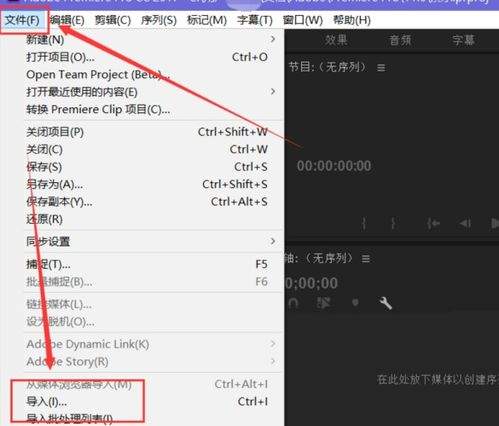
首先,打开pr软件并导入需要编辑的素材。确保素材准备齐全,这是实现分屏效果的基础。
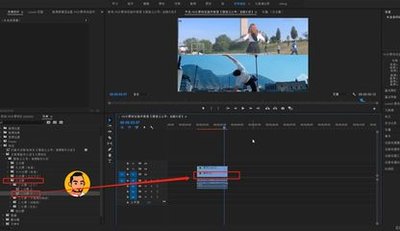
接下来,将时间指针定位到想要添加分屏效果的位置,然后从项目面板中把准备好的视频素材拖到时间轴上。一般来说,视频素材会放在视频轨道1上。
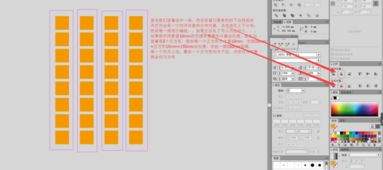
创建分屏布局
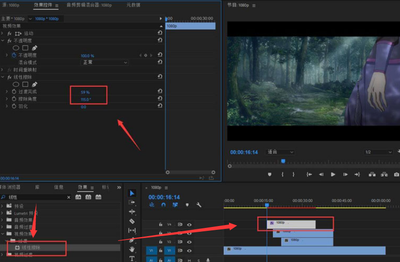
选中时间轴上的视频素材,点击“效果”面板。在搜索框中输入“裁剪”,找到“裁剪”效果并将其拖到视频素材上。在“效果控件”面板中,展开“裁剪”效果。通过调整“顶部”“底部”“左侧”“右侧”的参数,来实现对视频画面的裁剪,从而创建出分屏的各个区域。例如,将视频画面的上半部分裁剪掉,就可以露出下方的视频画面,以此类推,完成分屏布局的初步设置。
调整分屏比例
根据实际需求,你可能需要调整分屏的比例。继续在“效果控件”面板中,找到“运动”选项。在这里,可以通过修改“缩放”参数来调整视频画面的大小,进而精确控制分屏的比例。比如,将视频画面缩小到原来的一半,就可以实现两个相同大小视频的分屏效果。
添加转场效果(可选)
为了让分屏过渡更加自然,可以添加转场效果。在“效果”面板中找到合适的转场效果,如“交叉溶解”等,将其拖到两个分屏视频素材的衔接处。这样,在视频播放时,分屏切换会更加流畅。
通过以上步骤,你就能在pr中轻松实现视频分屏效果啦。无论是制作对比画面、展示多场景内容还是创意视频,分屏都能为你的作品增色不少,快去试试吧!
免责声明:以上内容源自网络,版权归原作者所有,如有侵犯您的原创版权请告知,我们将尽快删除相关内容。