excel怎么制作同比计划完成图表
2026-10-26 09:42:01 作者:xx
很多做运营、财务的小伙伴在做月度经营分析时,常常会纠结怎么把同比数据和计划完成情况清晰展示在一张图表里,既能对比同期增长,又能直观体现目标完成度,用excel其实三步就能搞定,看完就能快速上手。
第一步:整理规范的源数据
数据整理是做对图表的基础,很多人图表出问题都是源数据结构乱了。正确的结构应该是:第一列放分类维度,比如按月份统计就放1-12月,按部门统计就放各部门名称,后续依次放「本期实际完成」「上年同期完成」「本期计划目标」三列数据,确保每个分类对应的数据完整无缺,不要合并单元格、不要留空行,数据格式统一为数值格式即可。
第二步:插入组合型同比计划图表
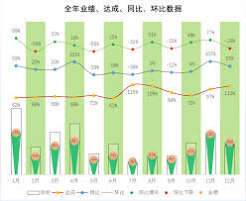
整理好数据后,选中整个数据区域,点击顶部菜单栏的「插入」选项卡,找到「组合图」选项进入自定义设置。我们给不同系列设置不同图表类型:把「本期实际完成」「上年同期完成」两个对比类数据设置为簇状柱形图,把「本期计划目标」设置为带标记的折线图,如果三个数据的数值范围差异不大,不需要勾选次坐标轴,差异较大再给折线图开启次坐标轴,设置完成后点击确定,就能得到图表的基础框架。
第三步:优化图表提升可读性
默认生成的图表可读性较差,我们可以做几个简单优化:首先调整柱形图的分类间距,把默认的150%调到70%,让柱形更清晰不拥挤;然后把计划折线改成醒目的红色虚线,添加数据标签,让目标值一目了然;最后删掉多余的灰色网格线,修改图表为明确的名称,还可以根据完成情况给柱形改色:超额完成计划的柱子填充绿色,未完成的填充浅灰色,整份图表一眼就能看出哪些时段达标、同比增长表现如何,非常适合工作汇报使用,后续更新源数据后,图表会自动同步,不需要重复制作。
免责声明:以上内容源自网络,版权归原作者所有,如有侵犯您的原创版权请告知,我们将尽快删除相关内容。