OPlayer手机版如何设置显示最近媒体文件
2026-10-14 20:09:13 作者:xx
在使用oplayer手机版时,许多用户希望能够方便地查看最近播放的媒体文件。以下将详细介绍设置显示最近媒体文件的具体方法。
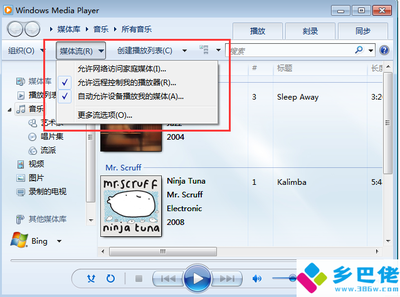
首先,打开oplayer手机版应用程序。进入主界面后,找到界面下方的“设置”选项,点击进入设置页面。
在设置页面中,仔细寻找“播放记录”或类似名称的选项。不同版本的oplayer可能在表述上略有差异,但大致都围绕播放记录相关设置。
进入“播放记录”页面后,你会看到一系列与最近播放相关的设置项。通常在这里,你可以选择是否显示最近播放的媒体文件列表。若当前该项处于关闭状态,将其切换为开启即可。
开启显示最近媒体文件功能后,你还可以进一步调整显示的具体参数。比如,设置显示的最近播放文件数量上限。你可以根据自己的需求,选择显示最近播放的5个文件、10个文件或者更多,以满足不同的查看需求。
另外,有些版本的oplayer还提供了对最近播放文件排序的功能。你可以根据播放时间、文件类型等进行排序,以便更快速地找到自己想要的文件。例如,按照播放时间降序排列,这样最近播放的文件就会排在最前面,方便你快速定位。
同时,在该页面中,你还能对最近播放记录进行清理操作。当你觉得某些记录不再需要时,可以选择全部清除或者单独删除某一条记录,以保持记录的简洁性,避免过多无用信息占用空间。
通过以上设置,你就能轻松在oplayer手机版中实现显示最近媒体文件的功能。无论是快速回顾刚刚看过的视频,还是继续播放之前未看完的音频,都变得更加便捷。这样,你可以更加高效地管理和使用自己的媒体文件,享受流畅的播放体验。在日常使用中,不妨多探索一下oplayer的各项设置,根据自己的习惯进行个性化调整,让它更好地服务于你的媒体播放需求。希望以上方法能帮助你顺利设置并使用oplayer手机版的最近媒体文件显示功能,为你的娱乐生活增添更多便利。
免责声明:以上内容源自网络,版权归原作者所有,如有侵犯您的原创版权请告知,我们将尽快删除相关内容。