Premiere如何制作漫画效果画面
2026-10-26 03:27:03 作者:xx
在premiere中制作漫画效果的画面,能为视频增添独特的艺术风格。以下是具体步骤:
素材准备
首先要挑选合适的视频素材。尽量选择画面色彩对比度较高、场景简洁明了的素材,这样更有利于后期制作漫画效果。比如一些纯色背景下的人物或物体运动画面。
调整色彩
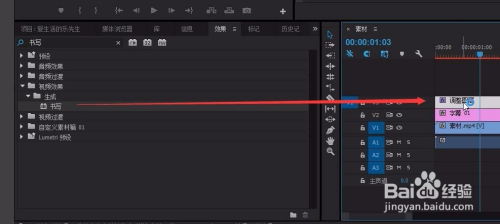
1. 去色:将视频素材拖入premiere时间轴后,右键点击素材,选择“取消链接”,然后选中视频轨道,在“效果控件”面板中找到“黑白”效果并添加,使画面变为黑白,模拟漫画的黑白基调。
2. 调整对比度:继续在“效果控件”面板中,找到“亮度与对比度”效果,适当提高对比度数值,让画面的明暗对比更强烈,增强漫画的视觉冲击力。
添加线条效果
1. 查找边缘:在“效果”面板中搜索“查找边缘”效果,添加到视频素材上。这会让画面产生类似漫画线条勾勒的效果,突出物体轮廓。
2. 调整线条强度:通过“效果控件”面板中“查找边缘”效果的参数设置,如“边缘类型”“边缘厚度”等,来调整线条的强度和样式,使其更符合漫画风格需求。
色彩映射
1. 添加色彩校正效果:选择“三向色彩校正器”效果添加到素材上。
2. 调整色彩:在“三向色彩校正器”的参数设置中,通过调整“阴影”“中间调”“高光”的色彩值,比如增加一些偏暖或偏冷的色调,为画面赋予独特的色彩氛围,类似漫画的色彩风格。
细节处理
1. 锐化画面:添加“锐化”效果,适当提高锐化强度,让画面更加清晰,强化漫画的清晰质感。
2. 添加暗角或光晕:如果想要更丰富的漫画效果,可以在画面边缘添加暗角效果,或者为某些关键元素添加光晕,增强艺术感。在“效果”面板中搜索相关效果添加并调整参数即可。
通过以上步骤,利用premiere就能制作出具有漫画效果的精彩画面,让视频别具一格。
免责声明:以上内容源自网络,版权归原作者所有,如有侵犯您的原创版权请告知,我们将尽快删除相关内容。