photoshop图层怎么合并
2026-11-11 11:51:01 作者:xx
很多photoshop新手在完成多图层设计后,常会需要合并图层来统一编辑或者缩小文件体积,其实ps针对不同场景提供了多种合并图层的方法,掌握不同方法能大幅提升你的工作效率。
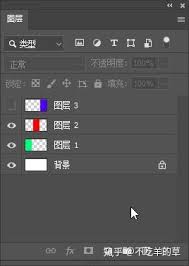
合并指定的多个选中图层
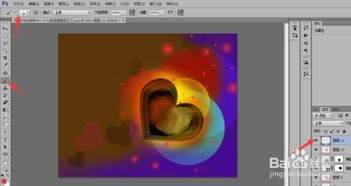
如果只需要合并部分指定图层,不需要改动其他分层,这是最常用的方法。首先按f7调出图层面板,按住ctrl键(mac系统为command键),依次点击你需要合并的多个图层,确认选中后,按下快捷键ctrl+e(mac为command+e),就能直接把选中图层合并为一个新图层,原分层会被替换。如果需要保留原分层方便后续修改,可以按住alt键再执行ctrl+e,就会在原分层上方生成一个合并完成的新图层,原分层完整保留,这种方式兼顾了统一编辑和可调整性,是多数设计师日常工作中最常用的合并方式。

合并所有可见图层
如果你需要合并所有当前显示的图层,同时保留隐藏的图层不被改动,就可以用这个方法。操作前先点击不需要合并的图层前的眼睛图标,将其隐藏,之后点击图层面板右上角的菜单按钮,选择「合并可见图层」即可完成操作,对应的快捷键是shift+ctrl+e(mac为shift+command+e)。同样,按住alt再执行这个操作,就可以保留原可见分层,生成新的合并图层,适合整理大设计项目的局部内容时使用,不会影响项目其他部分的分层结构。
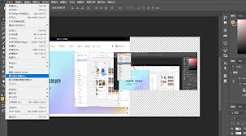
向下合并与拼合全图
如果只需要合并当前选中图层和它下方紧邻的一个图层,直接按下ctrl+e就是默认的向下合并,适合两个相邻图层快速合并的场景,操作简单高效。如果已经完成全部设计,准备导出最终文件压缩体积,可以使用拼合图像功能:点击图层面板右上角菜单,选择「拼合图像」,ps会把所有可见图层合并为一个背景图层,隐藏的图层会被直接删除,注意操作前一定要保存好带分层的源文件,避免内容丢失无法修改。
日常操作中,只要根据场景选择对应的合并方式,养成保留源分层的习惯,就能避免出错,同时提升ps运行的流畅度。
免责声明:以上内容源自网络,版权归原作者所有,如有侵犯您的原创版权请告知,我们将尽快删除相关内容。