极点五笔输入法光标跟随位置怎么调整
2026-10-22 17:57:04 作者:xx
极点五笔输入法是一款备受欢迎的输入法软件,光标跟随功能可以让输入更加便捷。那么,极点五笔输入法的光标跟随在哪里调整呢?
一、找到极点五笔输入法图标
首先,在电脑屏幕右下角的任务栏中找到极点五笔输入法的图标。通常它会显示为一个类似键盘的小图标。
二、右键点击输入法图标
用鼠标右键单击极点五笔输入法的图标,此时会弹出一个菜单。
三、选择“设置”选项
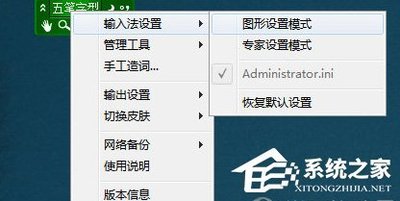
在弹出的菜单中,找到并点击“设置”选项。这将打开极点五笔输入法的设置窗口。
四、在设置窗口中查找光标跟随设置
进入设置窗口后,在众多设置选项中,仔细寻找与“光标跟随”相关的设置项。它可能会在某个分类下面,比如“输入习惯”或者“外观设置”等类别中。
五、调整光标跟随的位置或其他相关参数
找到“光标跟随”设置项后,你可以根据自己的需求进行调整。比如,你可以选择将光标跟随的位置设置为“紧跟输入框”“固定在某个位置”等。有些版本还可以调整光标跟随的透明度、大小等参数,以满足个性化的使用需求。
六、确认设置并保存
当你完成对光标跟随的调整后,点击设置窗口中的“确定”按钮,保存你所做的设置。这样,下次使用极点五笔输入法时,光标跟随就会按照你设置的方式显示和工作了。
通过以上步骤,你就能轻松找到极点五笔输入法光标跟随的调整位置,并根据自己的喜好进行个性化设置。无论是在日常打字、聊天,还是进行文档编辑等操作中,合适的光标跟随设置都能让你的输入更加流畅、高效。希望这些内容能帮助你更好地使用极点五笔输入法,享受更便捷的输入体验。
免责声明:以上内容源自网络,版权归原作者所有,如有侵犯您的原创版权请告知,我们将尽快删除相关内容。