premiere如何制作多画面视频特效
2026-10-20 12:51:06 作者:xx
premiere是一款功能强大的视频编辑软件,能够帮助用户轻松制作出各种精彩的视频特效。制作多画面视频特效可以丰富视频内容,增加视觉吸引力。下面就来详细介绍一下在premiere中制作多画面视频特效的方法。
准备素材
首先,确保你已经准备好要在多画面中展示的素材。这些素材可以是不同的视频片段、图片等。将它们整理好并导入到premiere项目中。
创建序列
在premiere中新建一个序列。根据你的素材特点和需求设置合适的序列参数,如分辨率、帧率等。
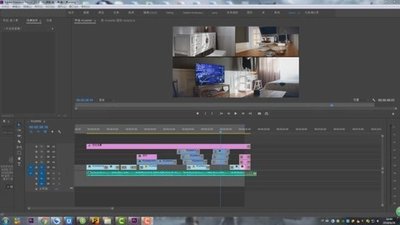
布置多画面布局
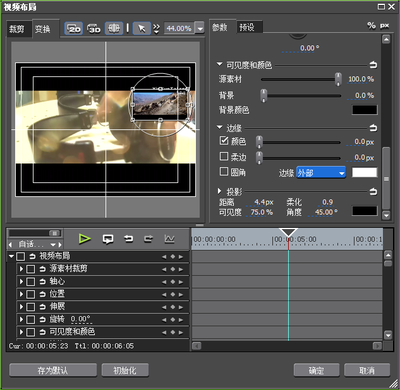
1. 将时间指针移动到你想要开始展示多画面的位置。
2. 从项目面板中依次拖动素材到时间轴上,按照你设计的布局排列。例如,可以将画面均匀分布在不同的轨道上,形成九宫格等布局形式。
3. 使用“选择工具”调整每个素材的大小和位置,使其完美契合你设想的多画面效果。
4. 可以对部分素材进行裁剪,只显示你需要的画面内容。
添加转场效果
为了让多画面切换更加流畅自然,可以添加转场效果。在“效果”面板中找到合适的转场效果,如“交叉溶解”等,将其拖动到相邻素材之间的连接处。
调整画面属性
1. 你还可以对每个画面进行颜色校正、对比度调整等操作,使它们看起来更加协调统一。
2. 为画面添加一些滤镜效果,如模糊、锐化等,以突出某些重点画面或营造特定氛围。
导出视频
完成多画面视频特效的制作后,进行导出。选择合适的视频格式和导出设置,如分辨率、码率等,确保导出的视频质量符合你的要求。点击“导出”按钮,等待视频渲染完成即可。
通过以上步骤,在premiere中就能轻松制作出富有创意和视觉冲击力的多画面视频特效。无论是用于展示多个场景、对比不同内容,还是创作独特的视频作品,这种方法都能帮助你实现理想的效果。不断尝试不同的布局、素材组合和特效应用,你将能制作出更加精彩多样的多画面视频。
免责声明:以上内容源自网络,版权归原作者所有,如有侵犯您的原创版权请告知,我们将尽快删除相关内容。