如何将excel表格内容设置为跨列居中
2026-10-05 16:03:07 作者:xx
在日常使用excel表格时,我们常常会遇到需要将某些内容跨列居中显示的情况,这不仅能使表格看起来更加整齐美观,还能提升数据的可读性。下面就为大家详细介绍excel表格内容设置跨列居中的方法。
选中需要跨列居中的单元格区域
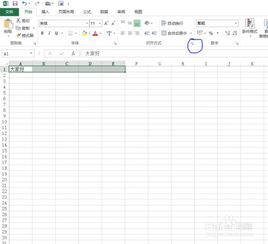
首先,打开你的excel表格,找到要进行跨列居中设置的那部分单元格。例如,你想要将“销售数据汇总”在a1到e1这几个单元格上跨列居中显示,那么就用鼠标左键点击并拖动,选中a1:e1这个单元格区域。
点击“合并后居中”按钮
选中单元格区域后,在excel的“开始”菜单栏中,找到“对齐方式”功能区。这里有一个“合并后居中”按钮,点击它。此时,你会发现刚才选中的a1到e1单元格区域合并成了一个大的单元格,并且内容自动居中显示了。这一步操作简单直接,能快速实现初步的跨列居中效果。
取消合并单元格(可选)
虽然“合并后居中”能让内容跨列显示在一个单元格中,但有时我们可能还需要后续对这些单元格进行其他操作,比如排序、筛选等,而合并后的单元格会给这些操作带来不便。所以,如果有这样的需求,在使用“合并后居中”之后,还可以再次选中合并后的单元格,然后再次点击“合并后居中”按钮,这样就取消了合并,此时内容依然保持跨列居中的视觉效果,同时又不会影响后续的数据处理。
使用“跨列居中”功能(适用于excel 2007及以上版本)
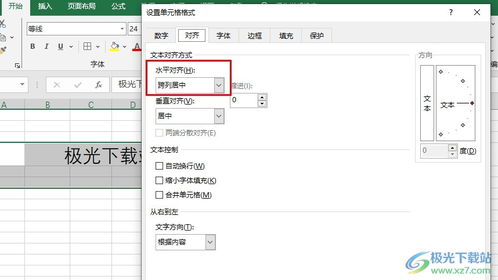
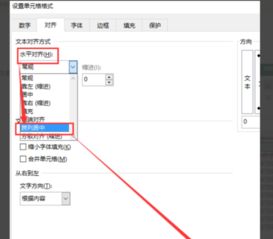
除了上述方法外,excel 2007及以上版本还有一个专门的“跨列居中”功能。选中要跨列居中的单元格区域后,点击鼠标右键,在弹出的菜单中选择“设置单元格格式”。在打开的“设置单元格格式”对话框中,切换到“对齐”标签页。在“水平对齐”下拉菜单中,选择“跨列居中”,然后点击“确定”按钮。这种方式同样可以实现内容跨列居中的设置,并且与“合并后居中”不同的是,它不会真正合并单元格,更有利于后续的数据处理。
无论使用哪种方法,都能轻松实现excel表格内容的跨列居中,让你的表格更加规范、美观,方便你对数据进行管理和分析。快来试试吧,让你的excel表格处理能力更上一层楼。
免责声明:以上内容源自网络,版权归原作者所有,如有侵犯您的原创版权请告知,我们将尽快删除相关内容。