premiere怎么使用镜头扭曲效果
2026-10-20 12:51:04 作者:xx
在视频编辑中,premiere的镜头扭曲效果能为画面增添独特的视觉效果。下面就来详细介绍其使用方法。
首先,导入需要编辑的视频素材到premiere项目中。将素材拖曳到时间轴上,准备进行效果添加。
选择要应用效果的片段
在时间轴上找到你想要添加镜头扭曲效果的视频片段。选中该片段后,它会在节目监视器中显示。
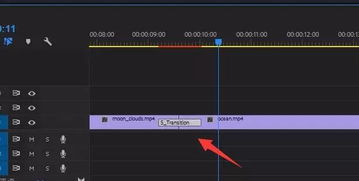
打开效果面板
点击premiere界面上方的“窗口”菜单,选择“效果”,打开效果面板。在效果面板中,可以通过搜索功能快速找到“扭曲”类别。
添加镜头扭曲效果
在“扭曲”类别下,找到“镜头扭曲”效果,将其拖曳到时间轴上选中的视频片段上。此时,节目监视器中的画面会自动应用该效果,但可能效果不太明显。
调整镜头扭曲参数
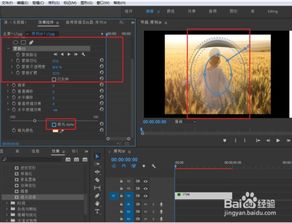
进入效果控件面板,这里可以对镜头扭曲效果的参数进行细致调整。
“垂直翻转”和“水平翻转”选项可简单改变画面的方向。
“垂直透视”和“水平透视”能模拟出不同角度的透视变形效果,让画面呈现出类似倾斜或俯视的视觉感受。
“弯曲”参数用于控制画面的整体弯曲程度,正数使画面向内弯曲,负数则向外弯曲,创造出各种独特的扭曲形状。
“水平边扭曲”和“垂直边扭曲”可分别对画面的水平和垂直边缘进行扭曲处理,比如让画面边缘产生波浪状或不规则的变形效果。
“角度”参数能调整画面扭曲的方向,使扭曲效果更加符合创作需求。
通过不断尝试不同的参数组合,可以让视频画面呈现出各种奇妙的镜头扭曲效果,为视频增添独特的艺术魅力和视觉冲击力,从而使视频更加吸引观众的注意力。在调整过程中,实时观察节目监视器中的画面变化,直到达到满意的效果为止。熟练掌握premiere镜头扭曲效果的使用,能为视频创作带来更多创意和可能性。
免责声明:以上内容源自网络,版权归原作者所有,如有侵犯您的原创版权请告知,我们将尽快删除相关内容。