Visual Studio如何显示工具箱
2026-10-18 19:45:05 作者:xx
在使用visual studio进行开发时,显示工具箱是一项常见需求。以下为您详细介绍如何操作。
首先,打开visual studio软件。进入到您正在进行项目开发的工作界面。
若您的界面中没有显示工具箱,您可以通过以下几种方法来调出它:
方法一:通过菜单选项
1. 查看菜单栏,找到“视图”选项。
2. 在“视图”菜单中,您会看到一个名为“工具箱”的选项。
3. 点击“工具箱”,此时在visual studio界面的左侧或其他指定位置,工具箱就会显示出来。
方法二:使用快捷键
1. 同时按下键盘上的“ctrl”键和“alt”键,再按下“x”键。这是一个快捷方式,能快速调出工具箱。
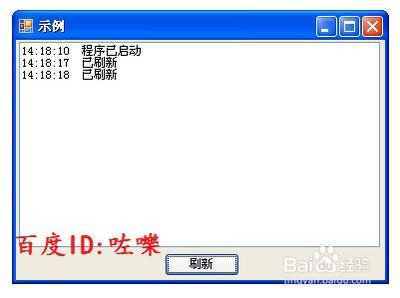
当工具箱显示出来后,您会看到它包含了各种工具和控件。这些工具和控件对于在项目中进行界面设计、添加组件等操作非常有用。
例如,在进行windows forms应用程序开发时,您可以从工具箱中找到按钮、文本框、标签等常用控件,并将它们拖放到设计界面上,以构建用户界面。
在web forms开发中,工具箱里则有用于创建网页界面的各种控件,如textbox、button、dropdownlist等。
如果您在使用过程中发现工具箱中的某些工具或控件不常用,您可以通过自定义工具箱来进行调整。具体操作如下:
1. 右键点击工具箱的空白处。
2. 在弹出的菜单中,选择“自定义工具箱”。
3. 在“自定义工具箱”对话框中,您可以看到各种工具集。取消勾选您不想显示在工具箱中的工具,或者勾选您想要添加的其他工具集。
4. 设置完成后,点击“确定”保存设置。
另外,如果您不小心关闭了工具箱,不用担心,可以随时按照上述方法再次将其显示出来。
总之,熟练掌握visual studio中显示工具箱的方法以及对其进行必要的设置,能极大地提高您的开发效率,方便您更顺利地完成各类项目的开发工作。无论是新手还是有经验的开发者,都能通过合理运用工具箱中的工具,轻松打造出功能丰富、界面友好的应用程序。
免责声明:以上内容源自网络,版权归原作者所有,如有侵犯您的原创版权请告知,我们将尽快删除相关内容。