如何用ps制作立体感效果图
2026-11-14 12:45:01 作者:xx
想要用ps做出自然高级的立体感效果图,核心不是堆滤镜效果,而是遵循真实光影透视逻辑,从基础搭建到细节细化一步步推进,哪怕是新手也能做出不违和的立体效果。
提前规划:确定光影与透视逻辑
在动手制作前,首先要确定统一的光源方向和透视基础,这是立体感真实自然的核心前提。日常设计中最常用的是左上方45°光源,所有物体的高光、阴影都要遵循这个方向,不能出现多个光源矛盾的情况。透视方面,提前打开ps的标尺工具,拉出参考线搭建透视网格,一点透视、两点透视都要符合近大远小的基本规律,哪怕是做简单的字体立体效果,也提前定好消失点方向,避免做出来的立体造型歪斜违和。
基础立体:两种入门方法快速出效果
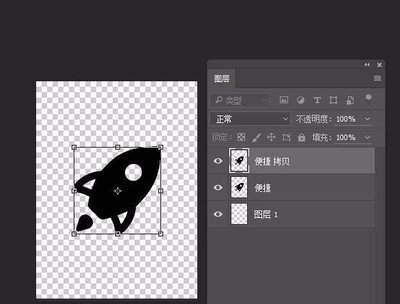
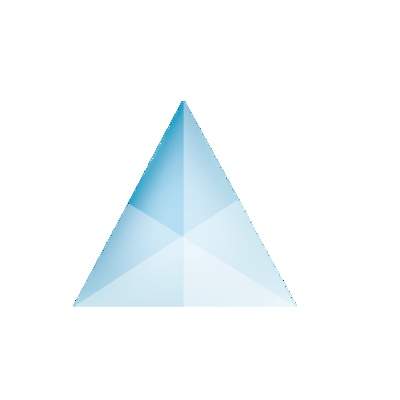
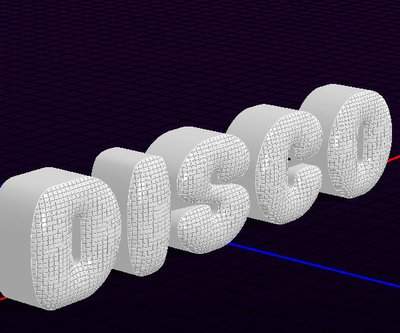
新手可以先从两种简单易上手的基础方法练起。第一种是复制位移法:做好原图形轮廓后,复制原图层,按照预设光源的反方向移动1像素,再复制再移动,重复十到数十次(根据想要的厚度调整),最后合并所有复制图层,就能得到干净的基础厚度立体,这种方法做出来的边缘整齐,适合规则图形。第二种是图层样式法:选中原图形,打开「图层样式-斜面和浮雕」,参数不要用默认设置,深度一般控制在50%-80%,大小根据图形尺寸调整,软化控制在3像素以内,高光不透明度调到70%左右,阴影不透明度降到30%-40%,避免阴影过重发闷,这种方法调整方便,适合快速出效果。
质感升级:明暗层次与细节塑造
基础立体做好后,细化细节才能让立体感更真实。首先区分明暗层次:受光面提亮,背光面压暗,不要只靠图层样式自带的明暗,单独新建图层用柔边画笔刷出过渡,让明暗变化更自然。其次是投影和反光:不要直接用图层样式默认的硬投影,单独新建投影图层放在立体图层下方,用柔边黑色画笔画出投影后,高斯模糊做出远近虚实变化——离物体越近的投影越清晰越深,越远越模糊越浅;同时在背光面的底部加一层浅淡的环境反光,避免暗部死黑闷住。最后调整整体质感,亮面材质可以加一点渐变高光,哑光材质降低整体对比度,边缘做1像素左右的轻微羽化,避免生硬割裂。
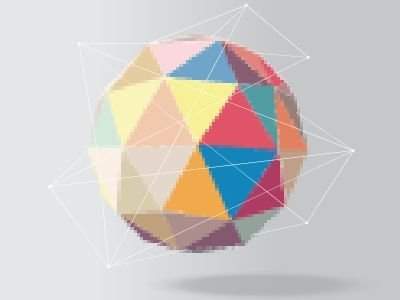
想要做出舒服的立体感,一定要避免过度追求厚度和对比度,根据应用场景调整效果强度,海报主可以适当加厚,ui图标立体则要控制厚度,多参考真实物体的光影规律,多练习就能快速掌握自然立体的制作技巧。
免责声明:以上内容源自网络,版权归原作者所有,如有侵犯您的原创版权请告知,我们将尽快删除相关内容。